Fluent の使い方
教材を用意して、お手本に続けて話し、録音を AI に分析してもらう。この基本の流れと、レベルチェック・AI クラス・AI コーチの使い方を画面ごとに説明します。はじめての方は上から順に、慣れてきたら目次から必要なところへどうぞ。
目次
/loginはじめに — アカウントと無料トライアル
Fluent はメールアドレスだけで始められます。「無料トライアルを開始」を押した日から7日間、すべての機能を無料で試せます(開始のタイミングは自分で選べます。カードの登録は不要です)。
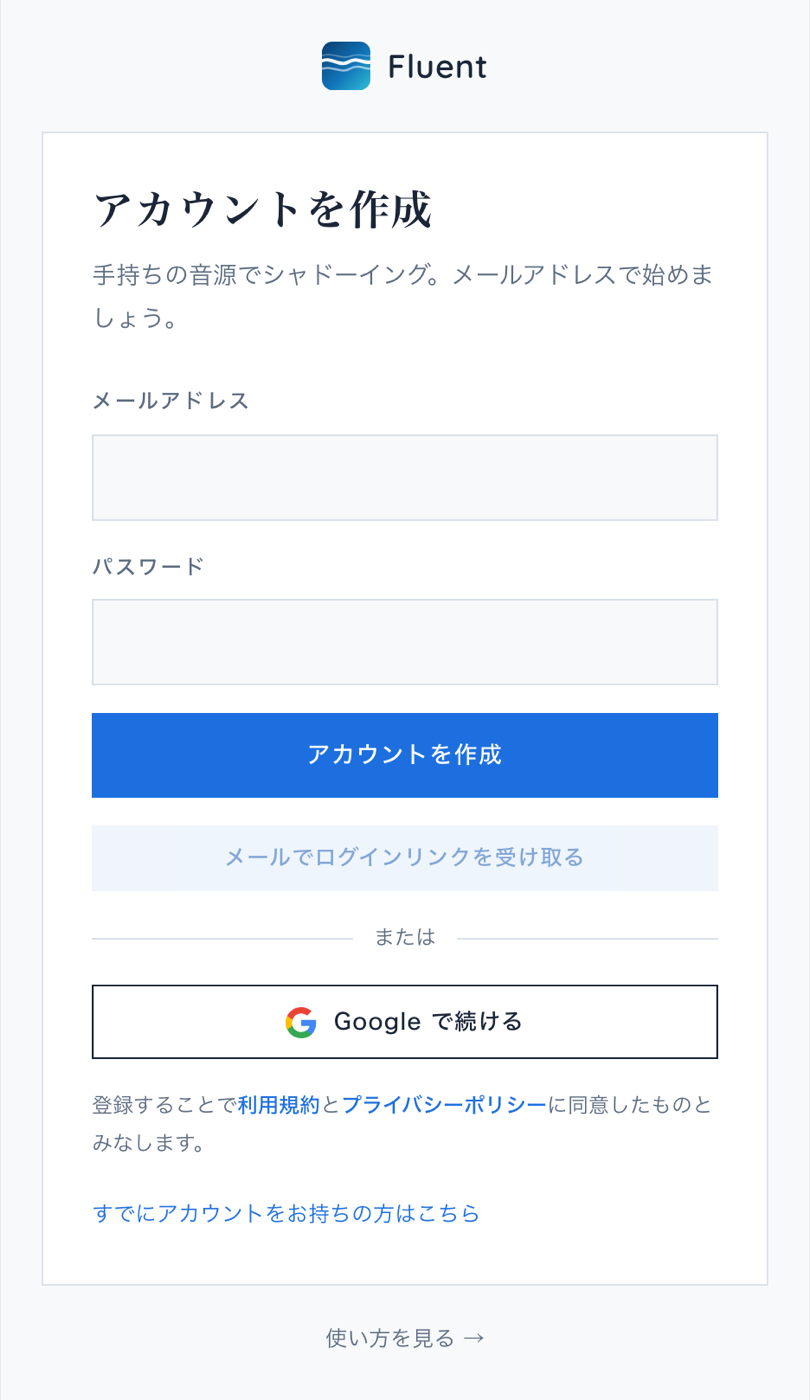
ログインページで「アカウントをお持ちでない方はこちら」を押し、メールアドレスとパスワード(6文字以上)を入力して「アカウントを作成」を押します。「Google で続ける」を使うと、Google アカウントでも登録できます。
確認メールが届いた場合は、メール内のリンクを開くとログインが完了します。パスワードの代わりに「メールでログインリンクを受け取る」も使えます。
ログインすると教材ライブラリが開きます。画面上部の帯の「7 日間の無料トライアルを開始」を押し、確認画面で「開始する」を押すとトライアルが始まります。開始前も画面は見られますが、教材の作成・追加や AI の機能はトライアルを開始してから使えます。
トライアル中はすべての機能を使えます。回数の上限は、AI クラス 5 分 × 3 回、AI コーチのキックオフ(初回面談)20 分と音声コーチング 15 分、会話テストと総合テストは初回 1 回ずつ、AI 分析は 1 日 10 回までです。画面上部の帯に残り日数が表示され、続ける場合はプランに登録します(13章)。
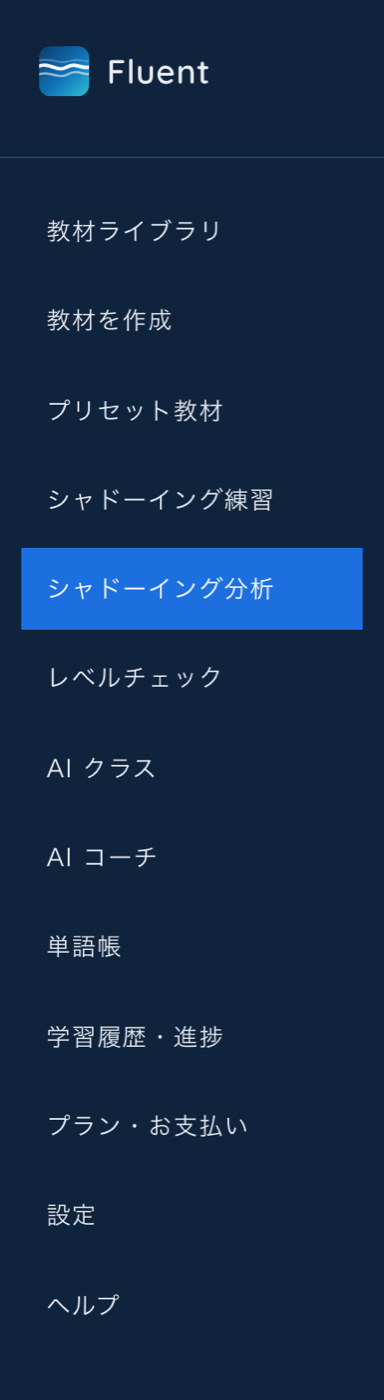
各画面へは左のサイドバー(スマートフォンでは画面上部のメニュー)から移動します。「教材ライブラリ」「教材を作成」「プリセット教材」「シャドーイング練習」「シャドーイング分析」「レベルチェック」「AI クラス」「AI コーチ」「単語帳」「学習履歴・進捗」「プラン・お支払い」「設定」「ヘルプ」の順に並んでいます。
/create教材を用意する — 自分の音源から
ポッドキャストや動画の音声など、手持ちの mp3 / m4a(wav も可)から好きな区間を切り出して教材にします。
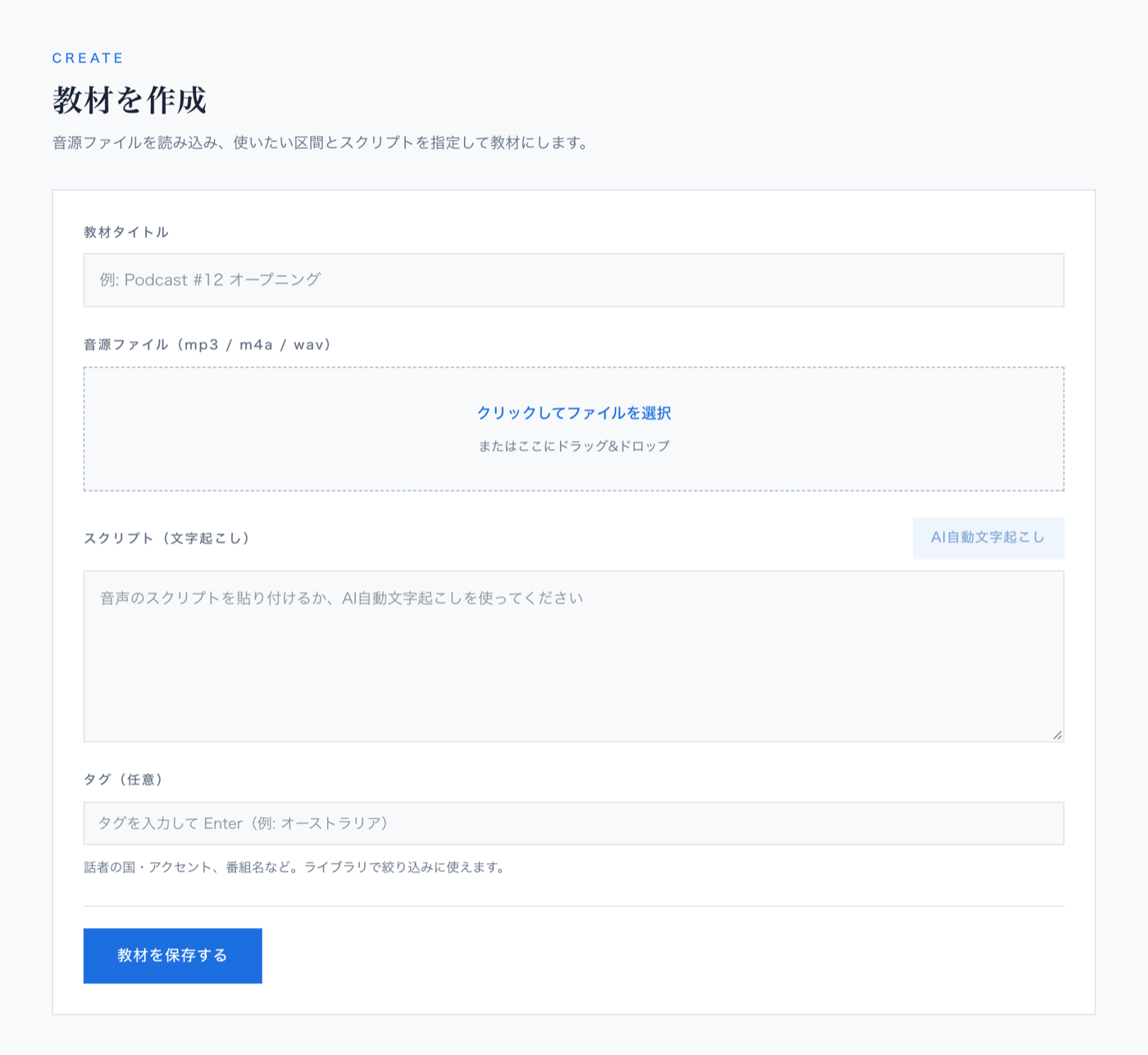
サイドバーの「教材を作成」を開き、教材タイトルを入力します。「クリックしてファイルを選択」を押すか、ファイルをドラッグ&ドロップします(80 MB・30 分以内)。
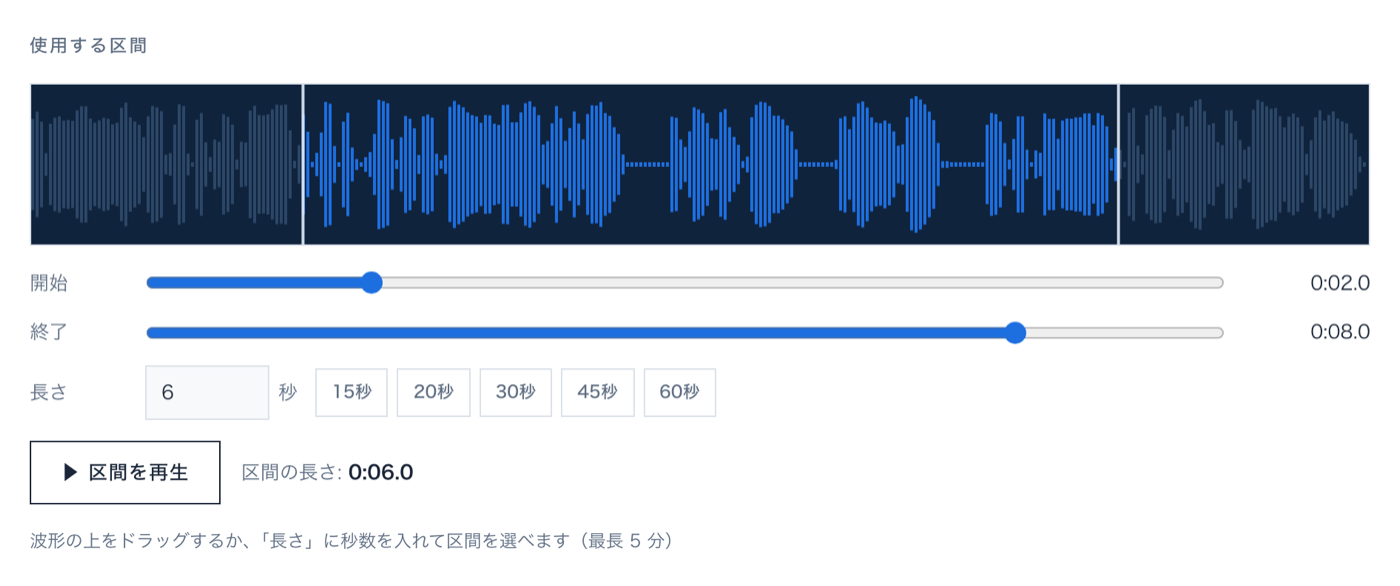
波形が表示されたら、使いたい区間を選びます。波形の上をドラッグするか、「開始」「終了」のスライダーを動かします。「長さ」に秒数を入れる(または 15秒〜60秒のボタンを押す)と、終了が「開始+長さ」に自動で合います。「▶ 区間を再生」で確認できます。1つの教材にできる区間は最長5分です。
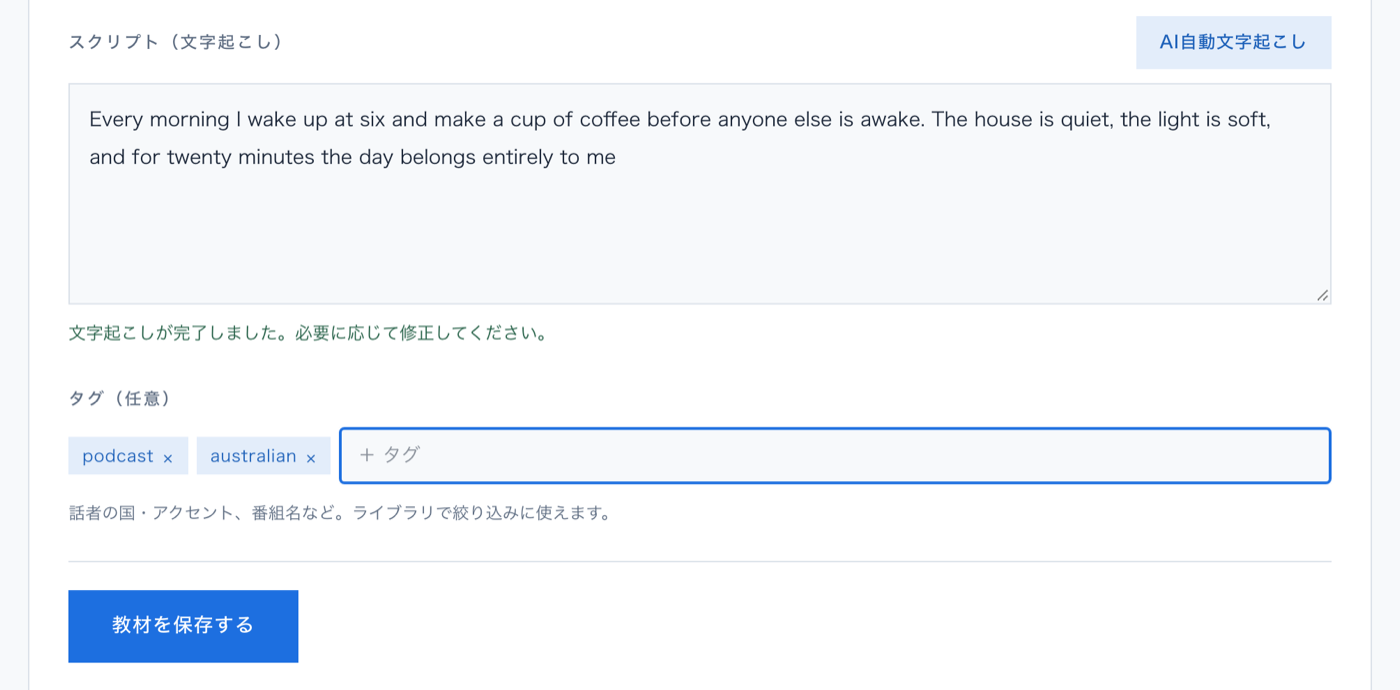
「AI自動文字起こし」を押すと、区間の音声がスクリプトになります(数十秒)。誤りがあればテキストを直接修正してください。単語ごとの読み上げ位置は自動で推定されます。
必要ならタグ(話者の国・アクセント、番組名など)を付けて、「教材を保存する」を押します。保存後はそのまま練習画面が開きます。
/presets/presets/podcastプリセットと Podcast
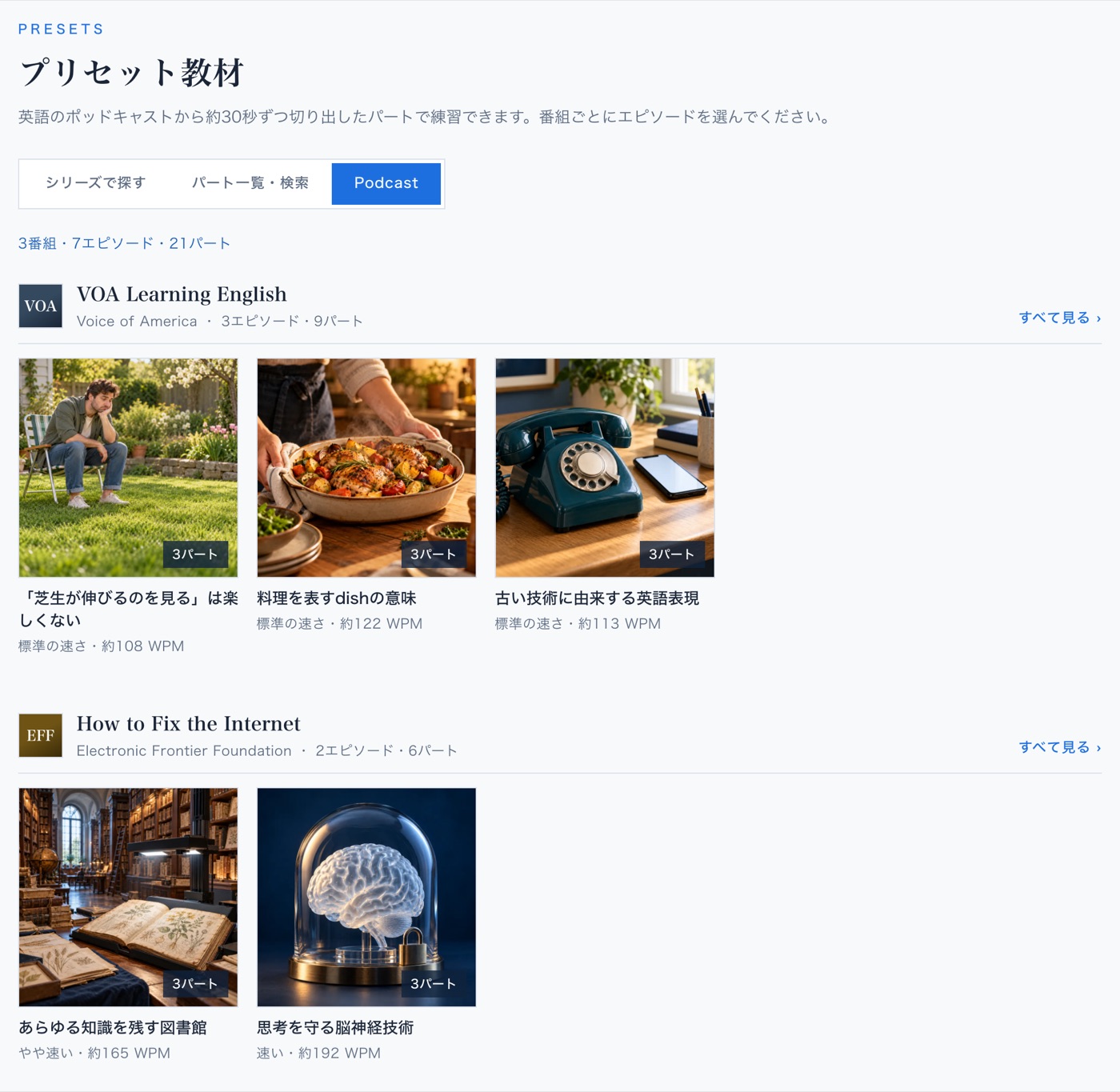
自分の音源がなくても始められます。さまざまな国・アクセントの話者によるオリジナルのシリーズ教材と、英語のポッドキャストから切り出した Podcast 教材を用意しています。
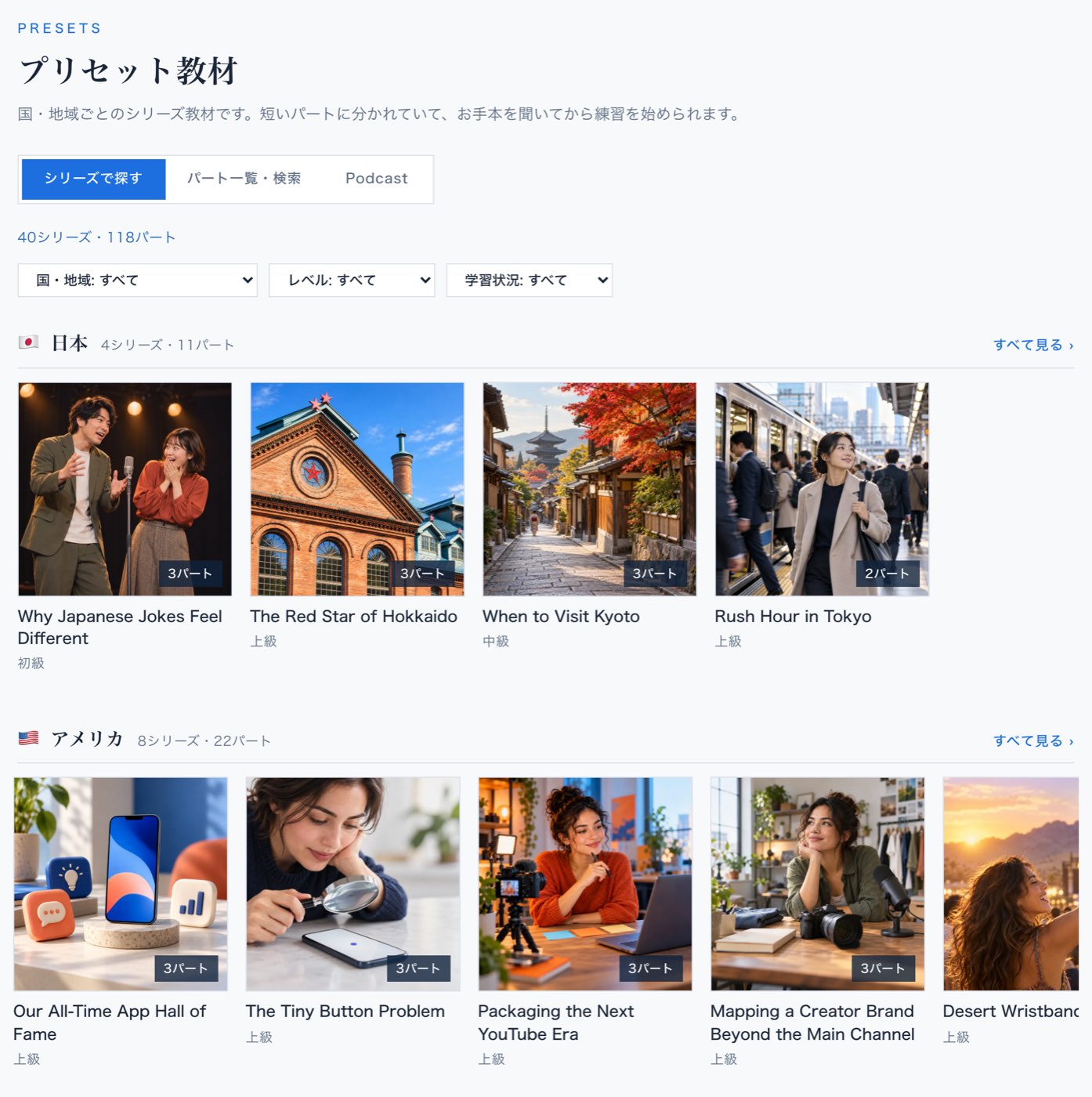
サイドバーの「プリセット教材」を開くと「シリーズで探す」が表示されます。国・地域ごとにシリーズがカバー画像つきで並び、「国・地域」「レベル」「学習状況(未学習・学習中・練習済み)」で絞り込めます。「すべて見る」で、その国・地域のシリーズをまとめて見られます。
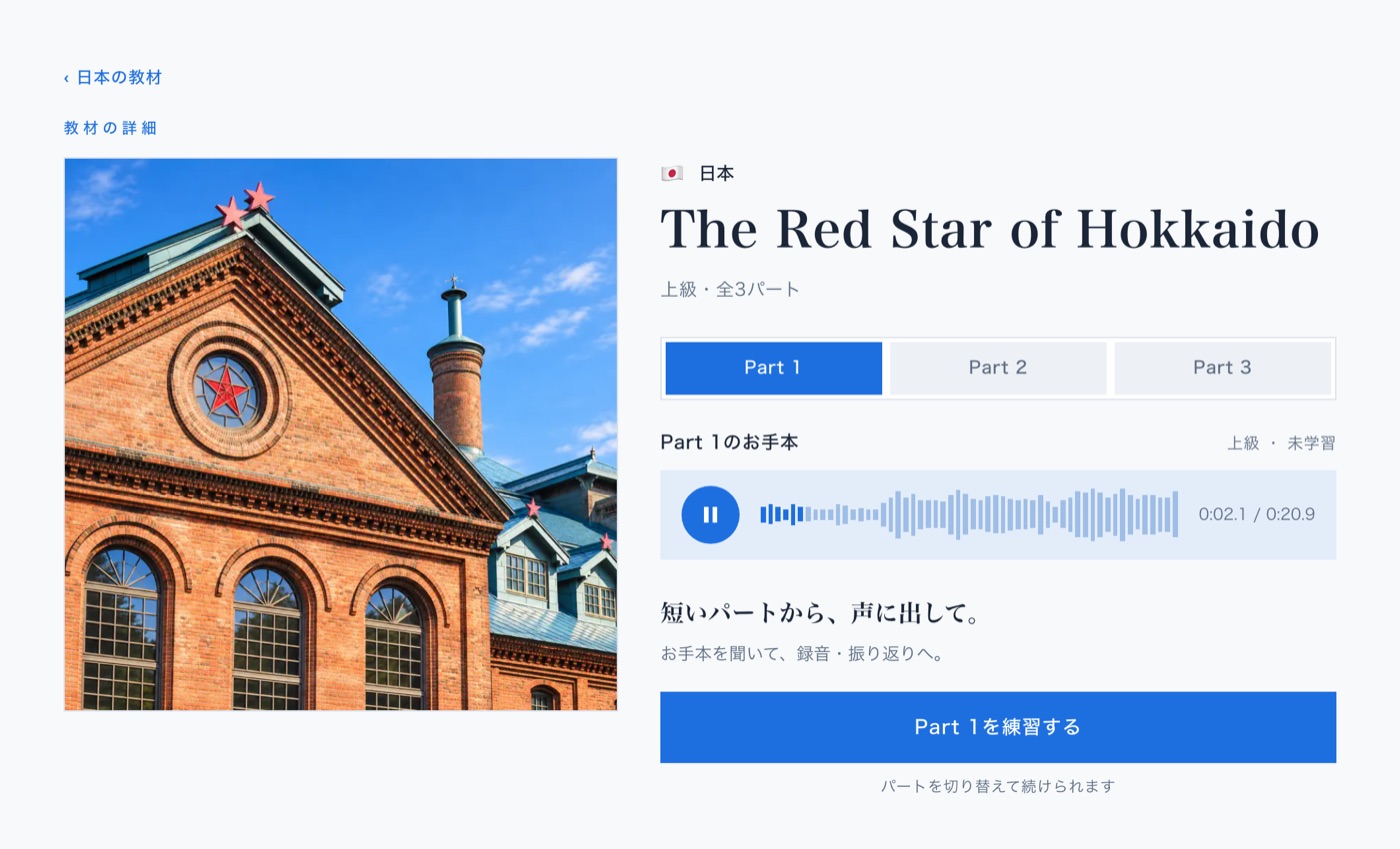
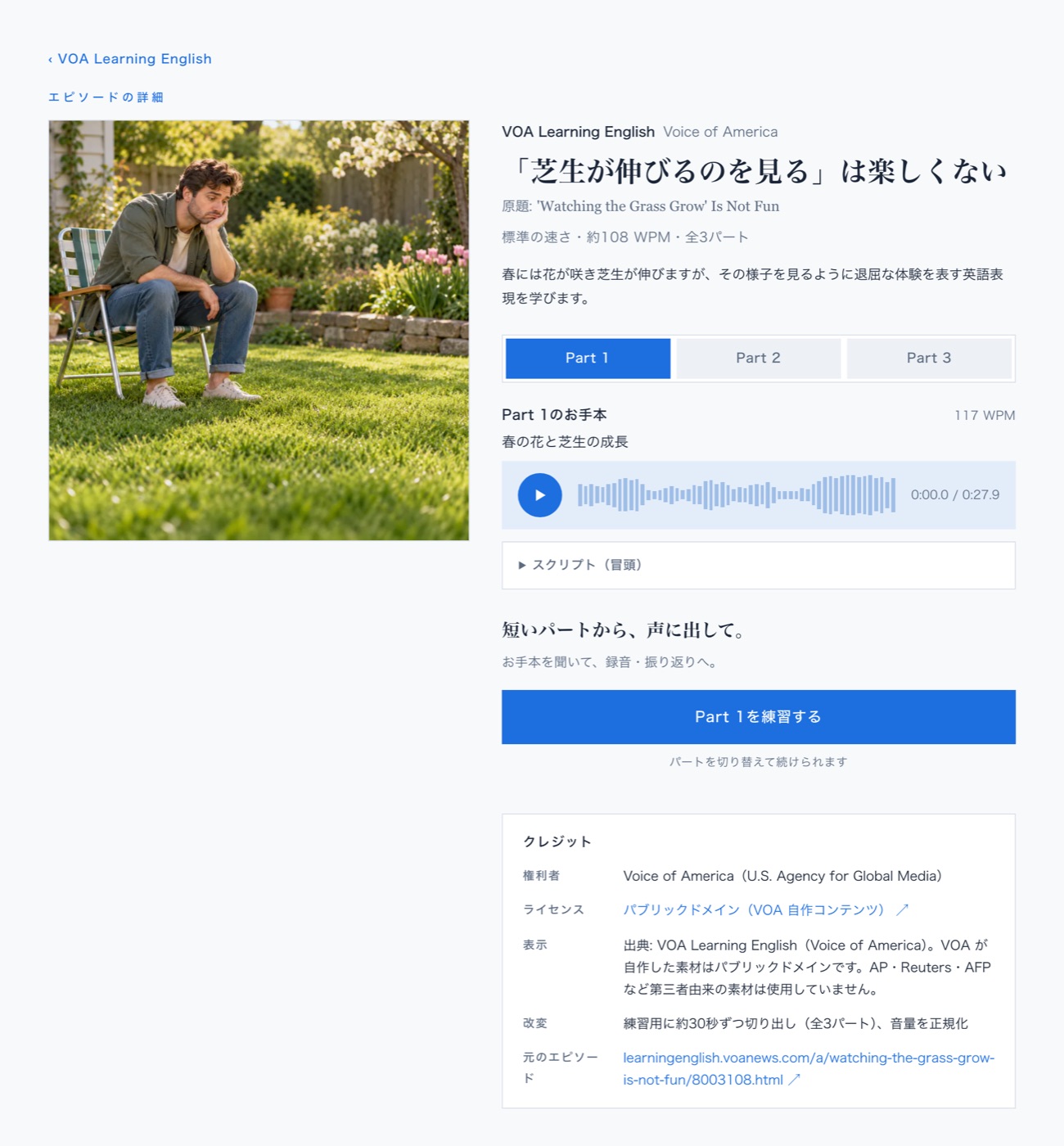
シリーズはいくつかの短いパートに分かれています。「Part 1」「Part 2」…で切り替えて「Part N のお手本」を聞き、「Part N を練習する」を押すと、そのパートが自分のライブラリに追加されて練習画面が開きます(追加済みのパートはそのまま開きます)。
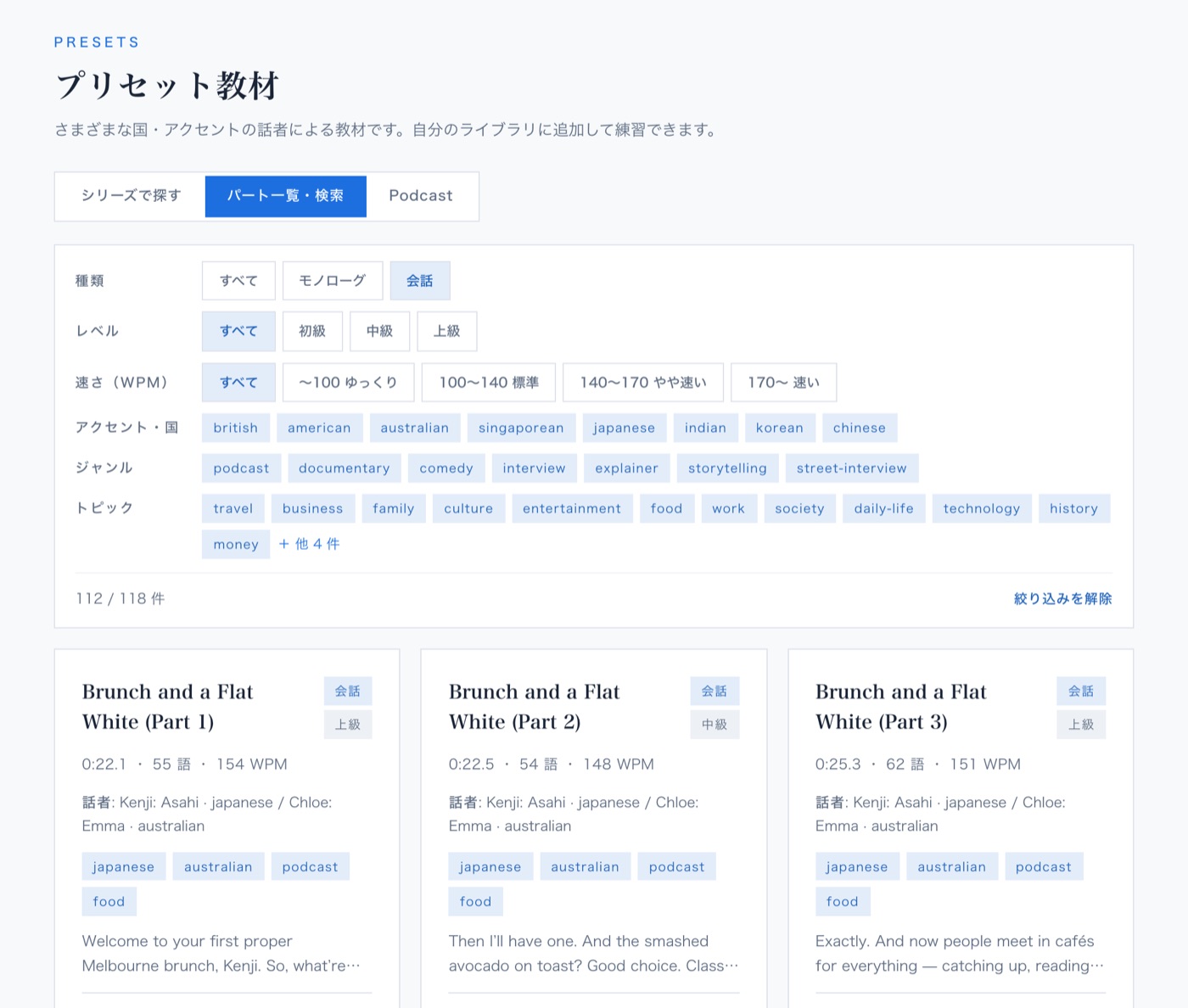
「パート一覧・検索」タブでは、すべてのパートをカードで一覧できます。種類(モノローグ/会話)・レベル・速さ(WPM の帯)と「アクセント・国」「ジャンル」「トピック」のタグで絞り込み、「▶ 試聴」で聞いてから「自分のライブラリに追加」を押します。音声はすべて自然な速さの1テイクで、レベルは実測の WPM(1分あたりの語数)から付けています。
「Podcast」タブでは、英語のポッドキャストから約30秒ずつ切り出したパートで練習できます。番組 → エピソードの順に選ぶと、原題・速さ・スクリプト(冒頭)と、権利者・ライセンス・元のエピソードを示す「クレジット」が表示されます。練習はシリーズと同じく「Part N を練習する」から始めます。
会話(2人以上)の教材は、練習画面で自分の役を選んでロールプレイができます(5章)。
/ライブラリを整理する
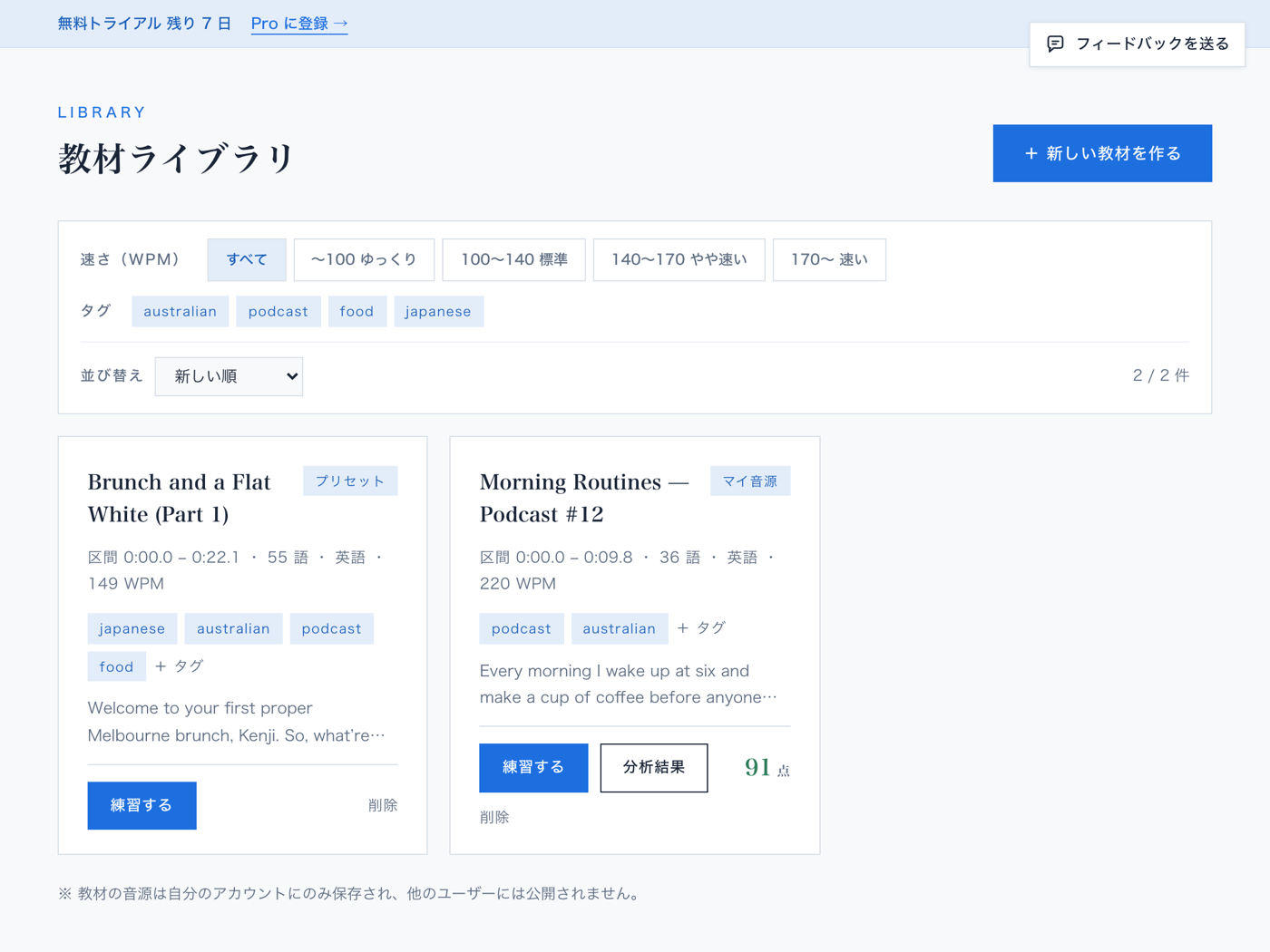
自分で作った教材も、プリセットや Podcast から追加した教材も、教材ライブラリに並びます。数が増えてきたら、タグと絞り込みで探しやすくしましょう。
ライブラリのカードには、区間・語数・言語に加えて速さ(WPM)が表示されます。分析済みの教材には最新のスコアと「分析結果」ボタンも付きます。
カードの「+ タグ」を押すとタグを追加・削除できます(Enter で確定)。タグをクリックすると、そのタグで絞り込めます。
上の絞り込みバーで、速さ(WPM)の帯・タグ・並び替え(新しい順/WPM/スコア)を組み合わせられます。条件は URL に残るので、戻ってきても同じ絞り込みが続きます。
「削除」を押すと、教材と録音テイクをまとめて削除します(元に戻せません)。
/practiceシャドーイング練習
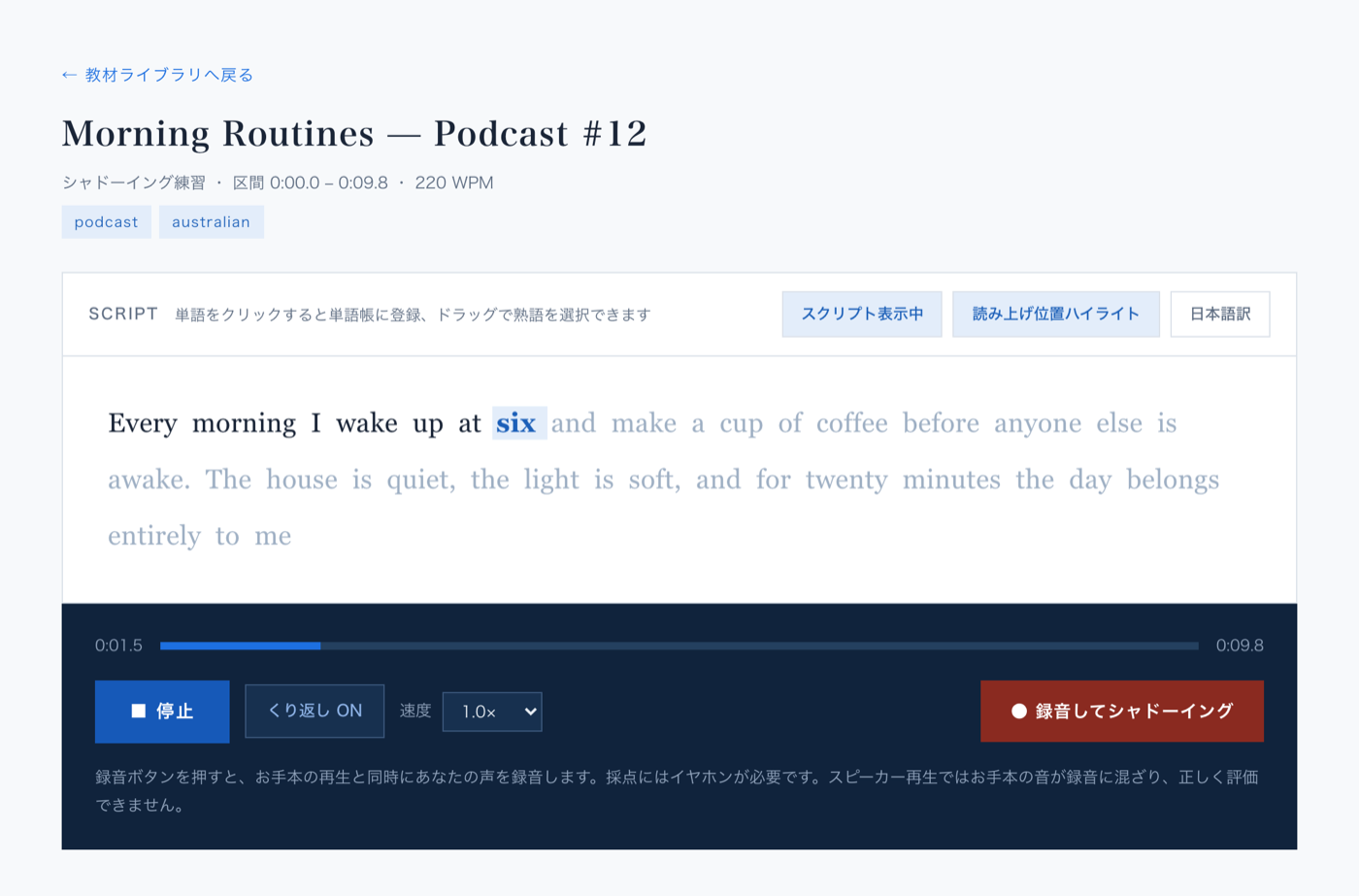
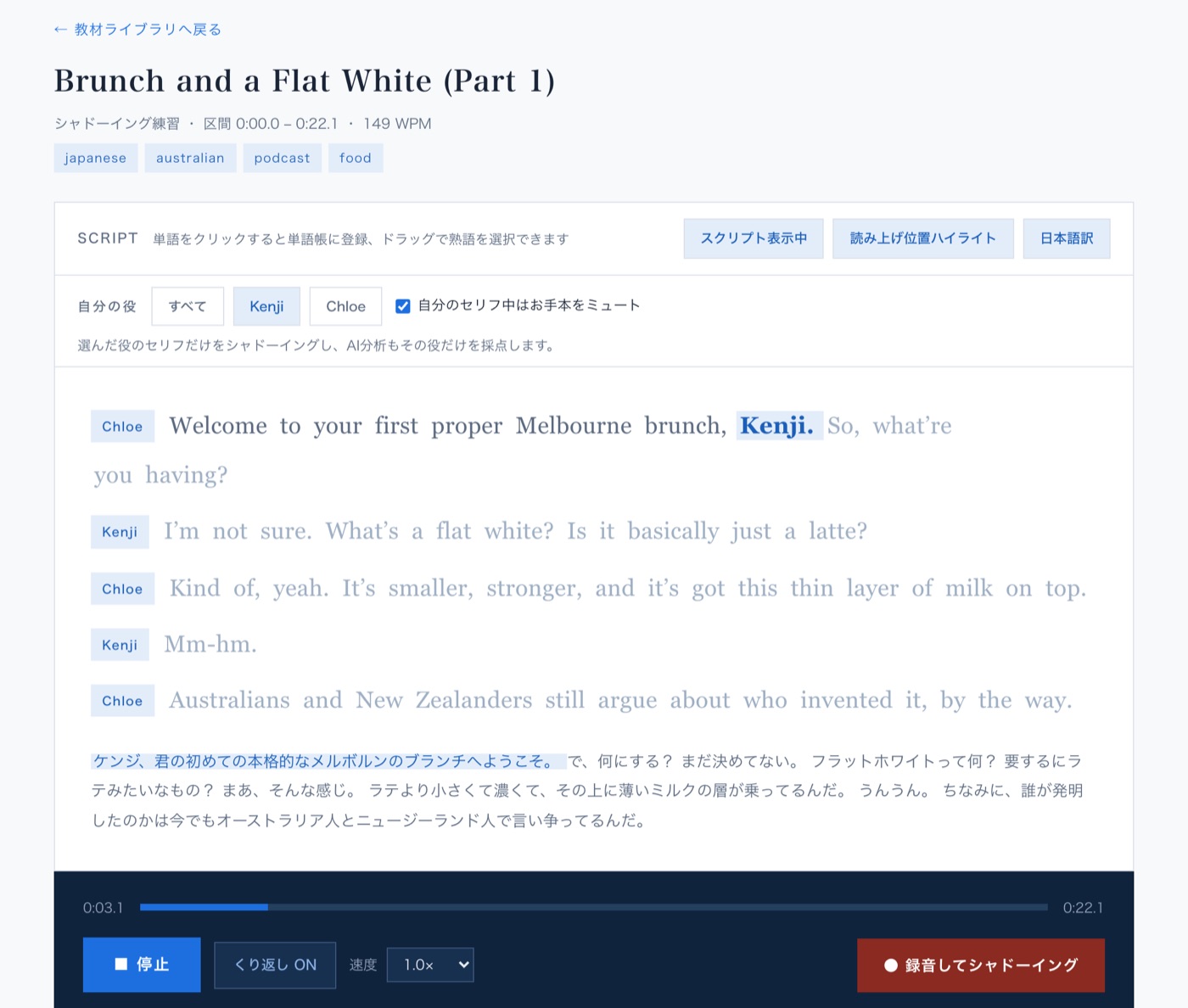
お手本を聞きながら、少し遅れて同じように話す練習です。ライブラリの「練習する」で開きます(サイドバーの「シャドーイング練習」は、最近使った教材を開きます)。
「▶ 再生」でお手本が流れ、「■ 停止」で止まります(スペースキーでも操作できます)。「くり返し ON」にすると区間を繰り返し再生します。
「速度」で 0.5×〜1.5× を選べます。聞き取れないときはまず遅く、慣れたら 1.0× 以上へ。初期値は「設定」で変えられます。
「スクリプト表示中/非表示」で文字を隠せます。「読み上げ位置ハイライト」を ON にすると、再生に合わせて今の単語が色付きで示されます。
「日本語訳」を押すと、AI が日本語訳を生成してスクリプトの下に表示します(初回のみ数秒かかります)。もう一度押すと隠れます。
会話教材では「自分の役」で話者を選べます。選んだ役のセリフだけを練習し、AI 分析もその役だけを採点します。「自分のセリフ中はお手本をミュート」にチェックすると、自分の番はお手本の声が消え、本当の会話のように話せます。
/practice/analysisシャドーイング分析 — 録音して AI に分析してもらう
お手本と同時にあなたの声を録音し、単語ごとに発音・リズム・抑揚を評価します。サイドバーの「シャドーイング分析」を押すと、最新の分析レポートが開きます。
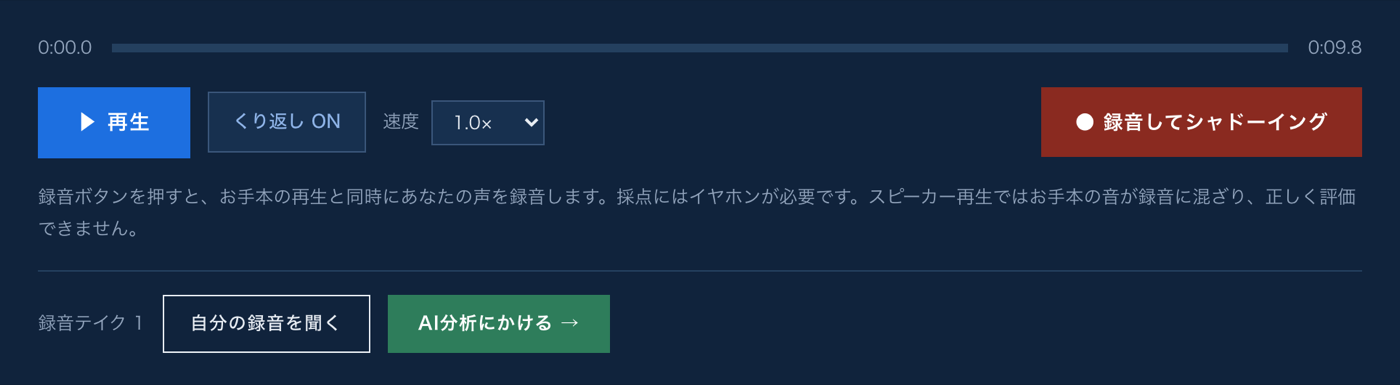
練習画面の「● 録音してシャドーイング」を押します。初回はブラウザがマイクの使用許可を求めるので「許可」を選びます。お手本が1回再生されるので、それに続けて話してください。再生が終わると録音は自動で止まります。
「録音テイク 1」の行が出たら、「自分の録音を聞く」で確認できます。納得できなければもう一度録音します(新しいテイクに置き換わります)。
「AI分析にかける →」を押すと録音が保存され、数十秒で分析レポートが開きます。
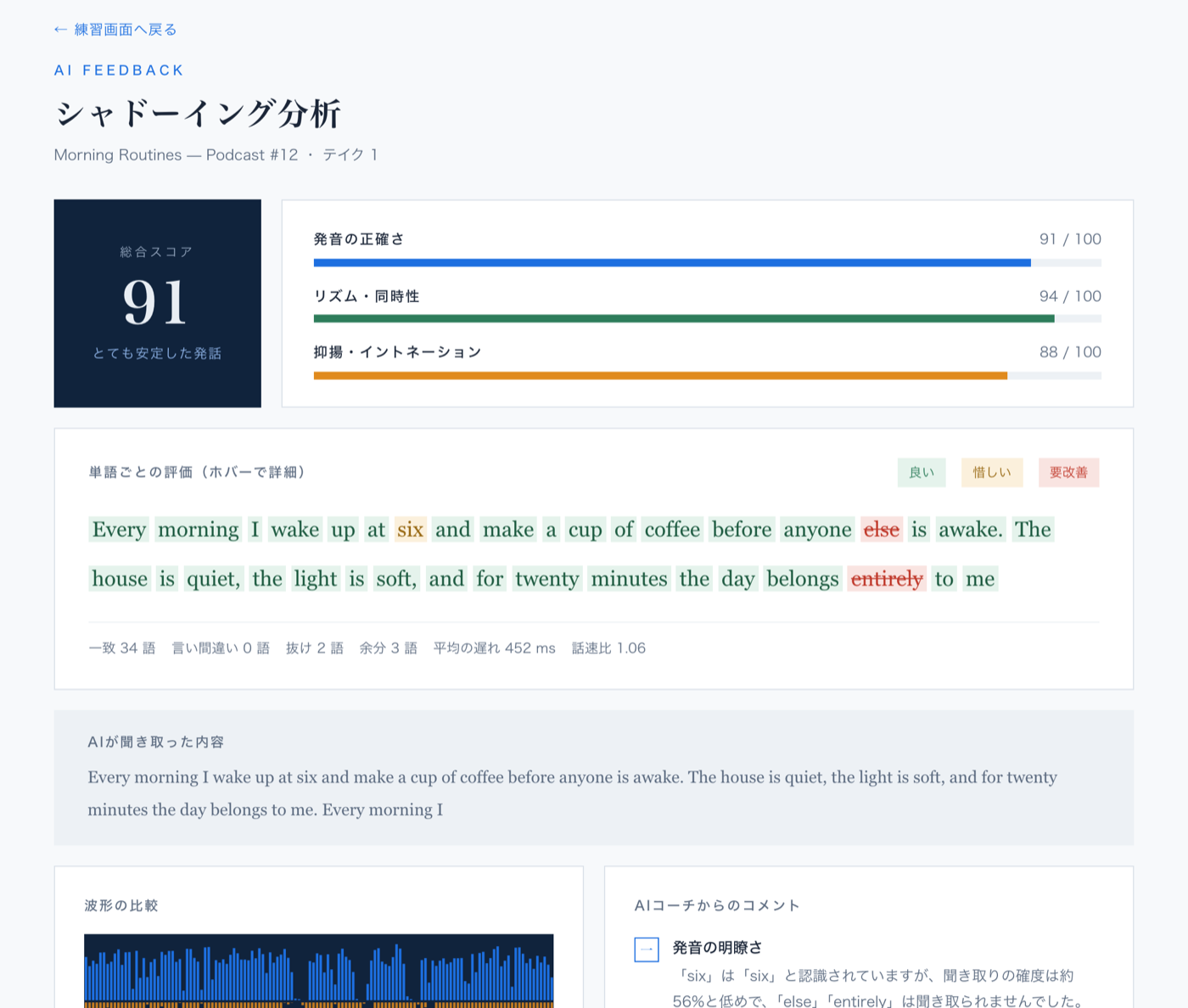
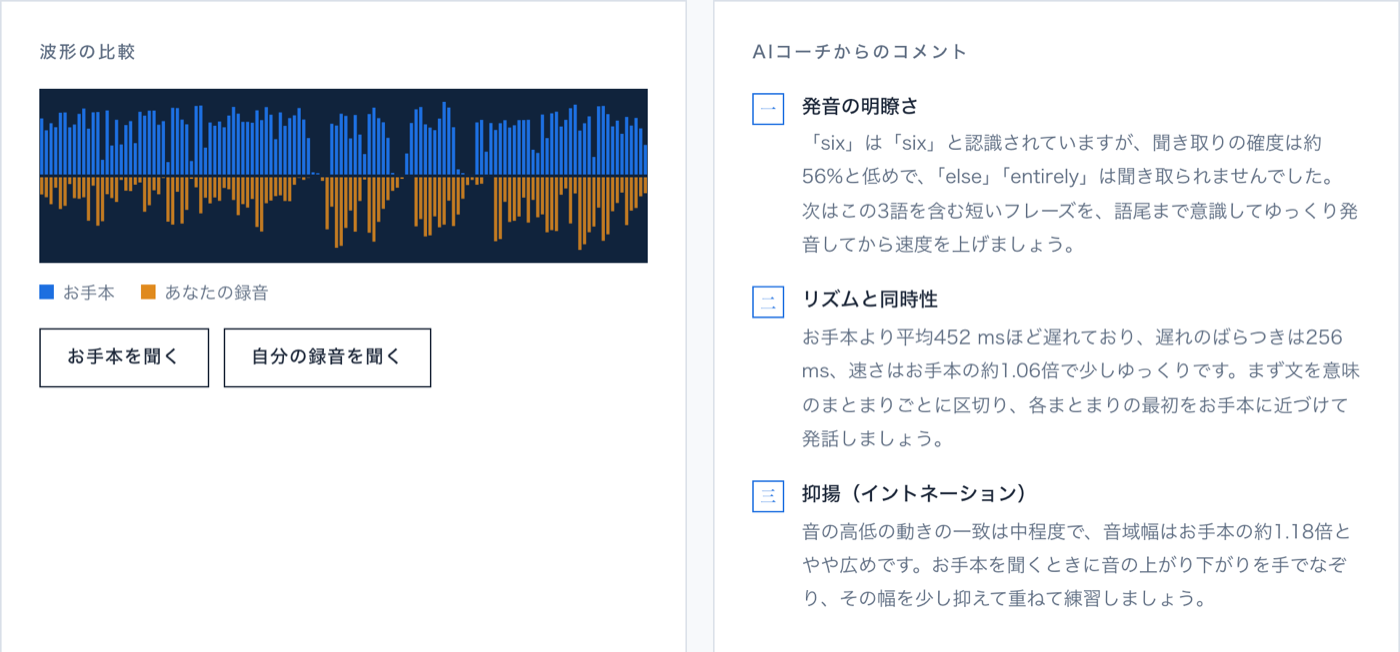
レポートの読み方:左の「総合スコア」と、「発音の正確さ」「リズム・同時性」「抑揚・イントネーション」の3つの内訳。スクリプトの単語は色分けされ、緑=良い、黄=惜しい、赤=要改善(抜けた単語は取り消し線)。単語にマウスを乗せると、どう聞き取られたか・どれだけ遅れたかが表示されます。
下の「AIコーチからのコメント」には、次のテイクで直す一点が3つの観点で書かれています。「AIが聞き取った内容」で認識結果も確認できます。役を選んで録音した場合は「採点対象: ○○ のセリフのみ」と表示されます。

/vocabulary単語帳に登録する
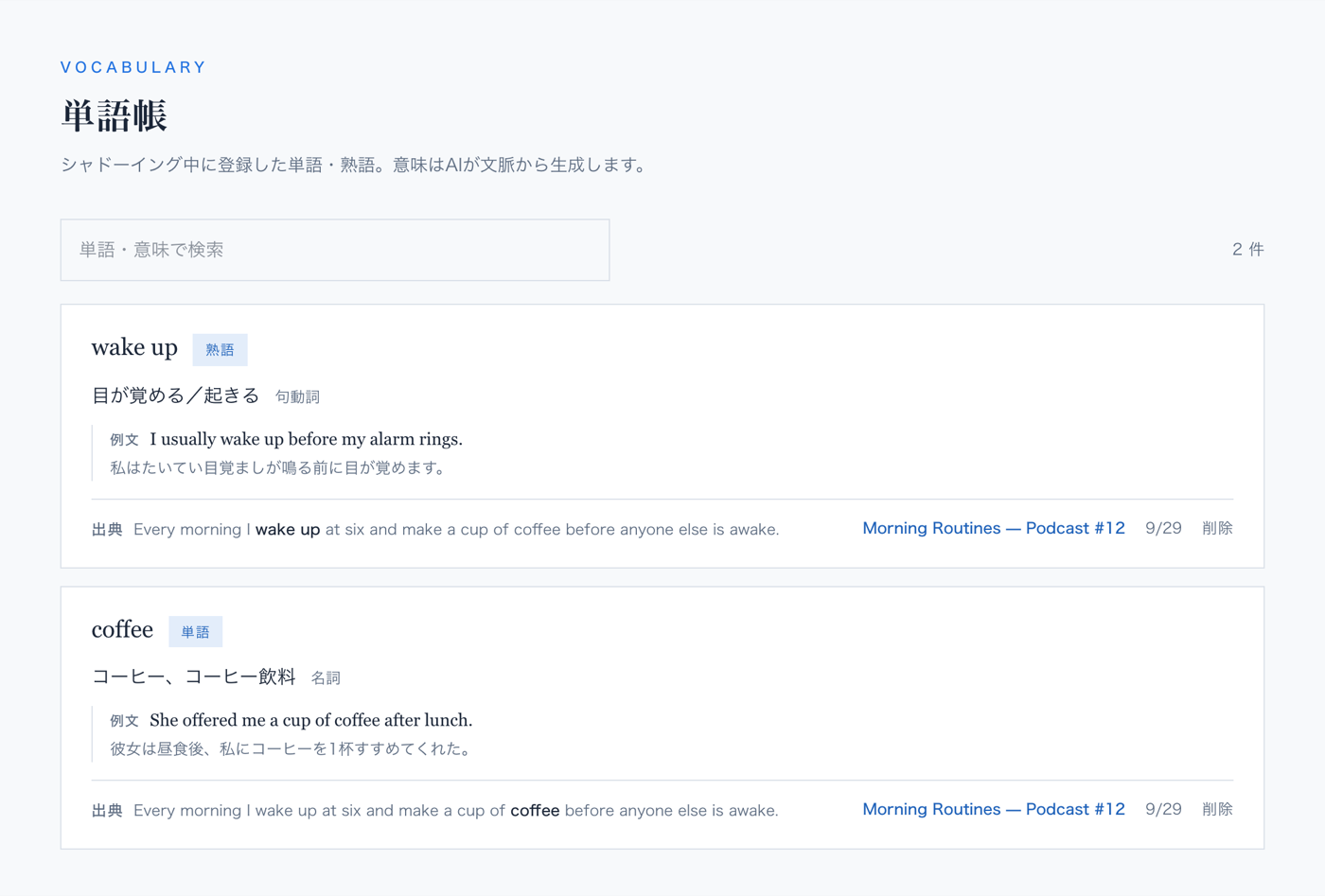
練習中に気になった単語やイディオムを、その場で単語帳に入れられます。意味は AI が文脈から生成します。
練習画面のスクリプトで、単語を1回クリックすると単語帳に登録されます。登録済みの単語には点線の下線が付きます。
イディオム(複数の単語)は、最初の単語から最後の単語までドラッグして選び、表示される「「…」を単語帳に登録」ボタンを押します。
意味・品詞・例文は AI が自動生成し、単語には品詞ごとの意味と発音記号が付きます(スピーカーで再生)。サイドバーの「単語帳」で「単語」「イディオム」に分けて一覧・検索できます。
意味の生成に失敗した項目は「意味を再生成」で再試行、以前に登録した項目は「辞書を追加」で品詞・発音を付けられます。不要な項目は「削除」で消せます。出典の教材名を押すと、その教材の練習画面が開きます。
/history学習履歴で進捗を見る
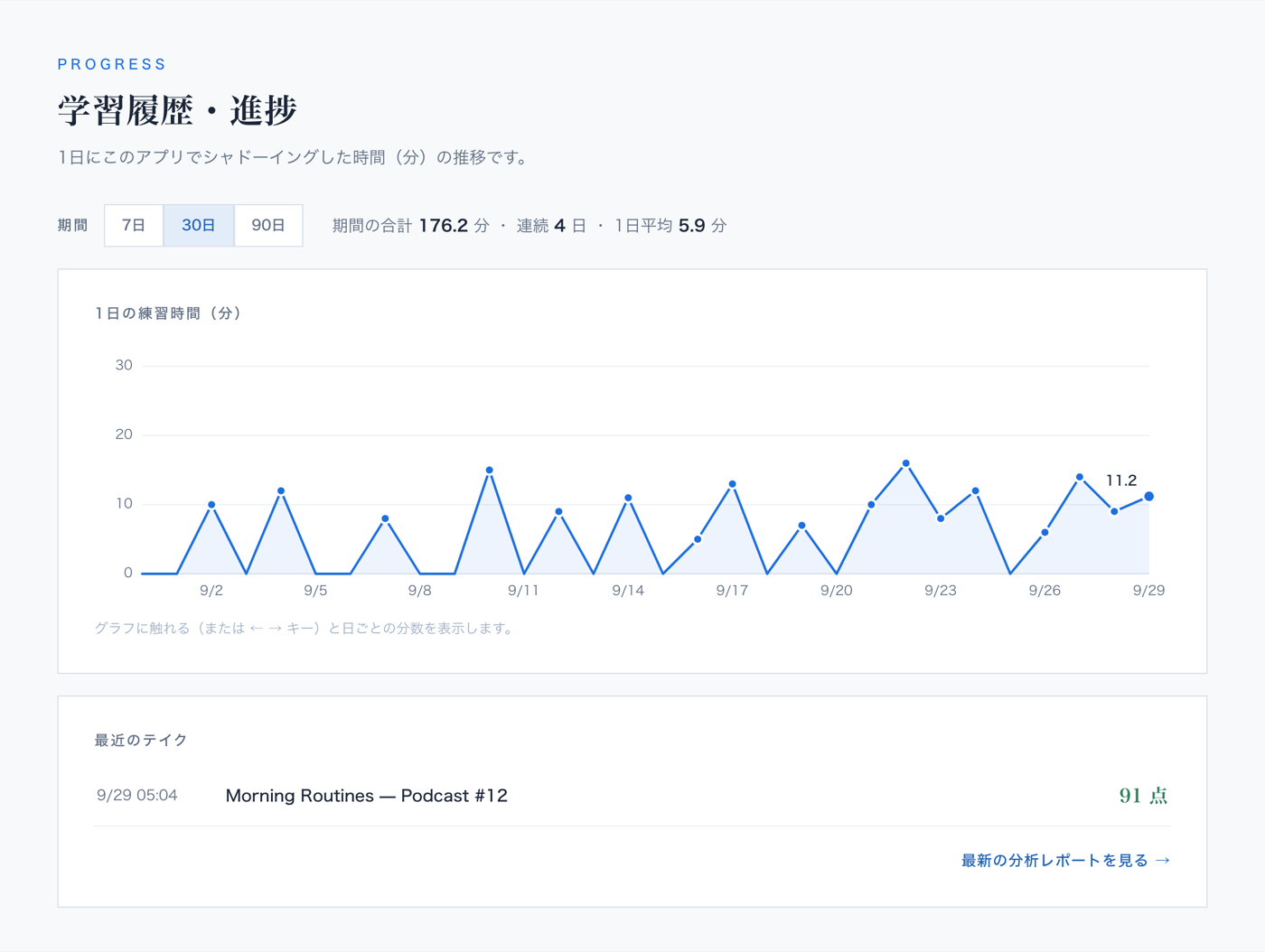
練習した時間は自動で記録され、1日ごとの折れ線グラフで振り返れます。
サイドバーの「学習履歴・進捗」を開きます。折れ線グラフは1日ごとの練習時間(分)で、「期間」の 7日・30日・90日 で表示範囲を切り替えられます(初期値は 30日)。グラフの上には期間の合計・連続日数・1日平均が表示されます。
練習時間は、練習画面でお手本を再生・録音していた時間から自動で計算されます(iPhone アプリでの練習も含みます)。グラフに触れる(または ← → キー)と日ごとの分数が読め、今日の点には値が表示されます。
下の「最近のテイク」には、分析済みのテイクが新しい順に日時・教材・総合スコアで並びます。行を押すとその分析レポートが開き、「最新の分析レポートを見る →」で直近のレポートに移動します。
/placement/ai/level-check総合テストは PC のみレベルチェック — 会話テストと総合テスト
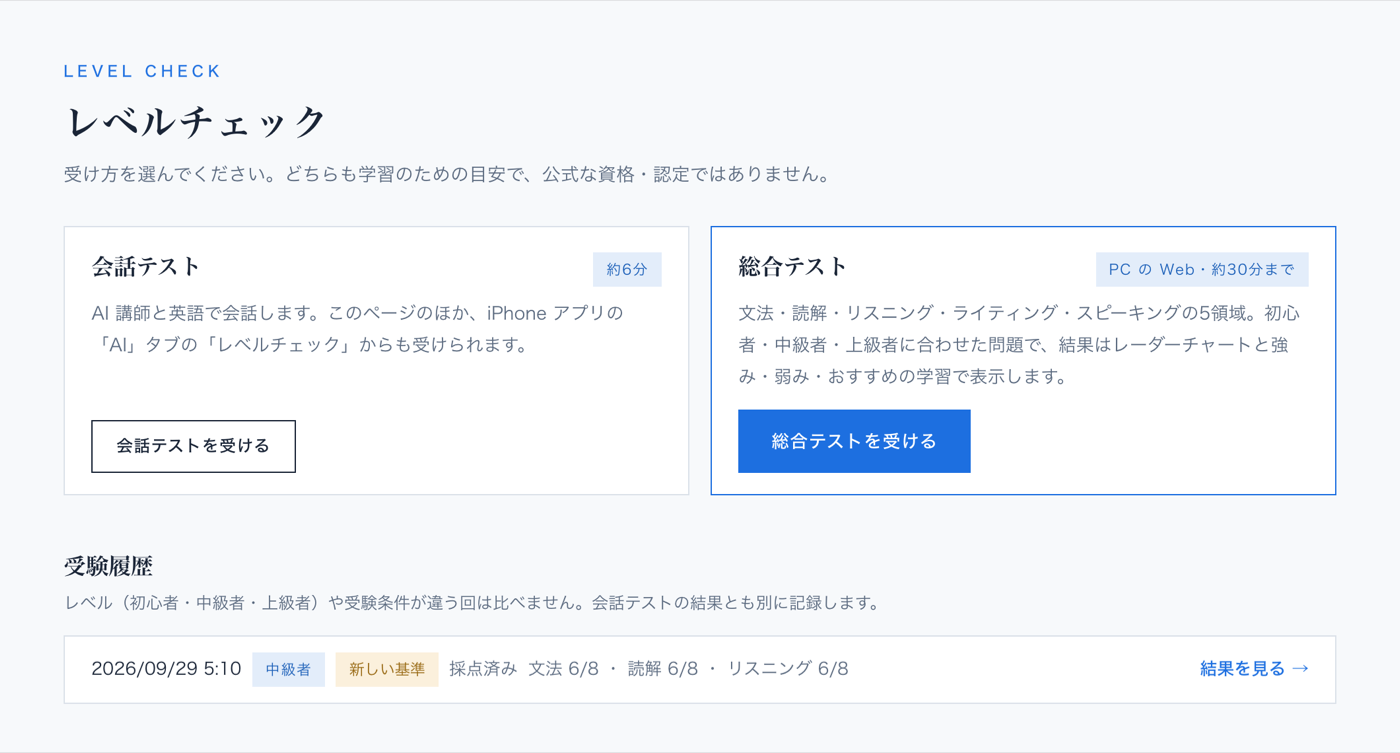
サイドバーの「レベルチェック」から、2種類のテストを受けられます。どちらも学習のための目安で、公式な資格・認定ではありません。2つの結果は別々に記録され、1つのスコアにまとめることはありません。
会話テスト(約6分):「始める」→「開始前の確認」でマイクをチェック →「テストを始める」。質問の言語(日本語/英語)を選んでから始めます(回答はいつも英語)。AI 講師が短く流れを説明したあと、選んだ言語で3つの質問をします。結果は会話力の目安で、読む・書く力は評価しません。iPhone アプリ(12章)の「AI」タブにも用意しています。
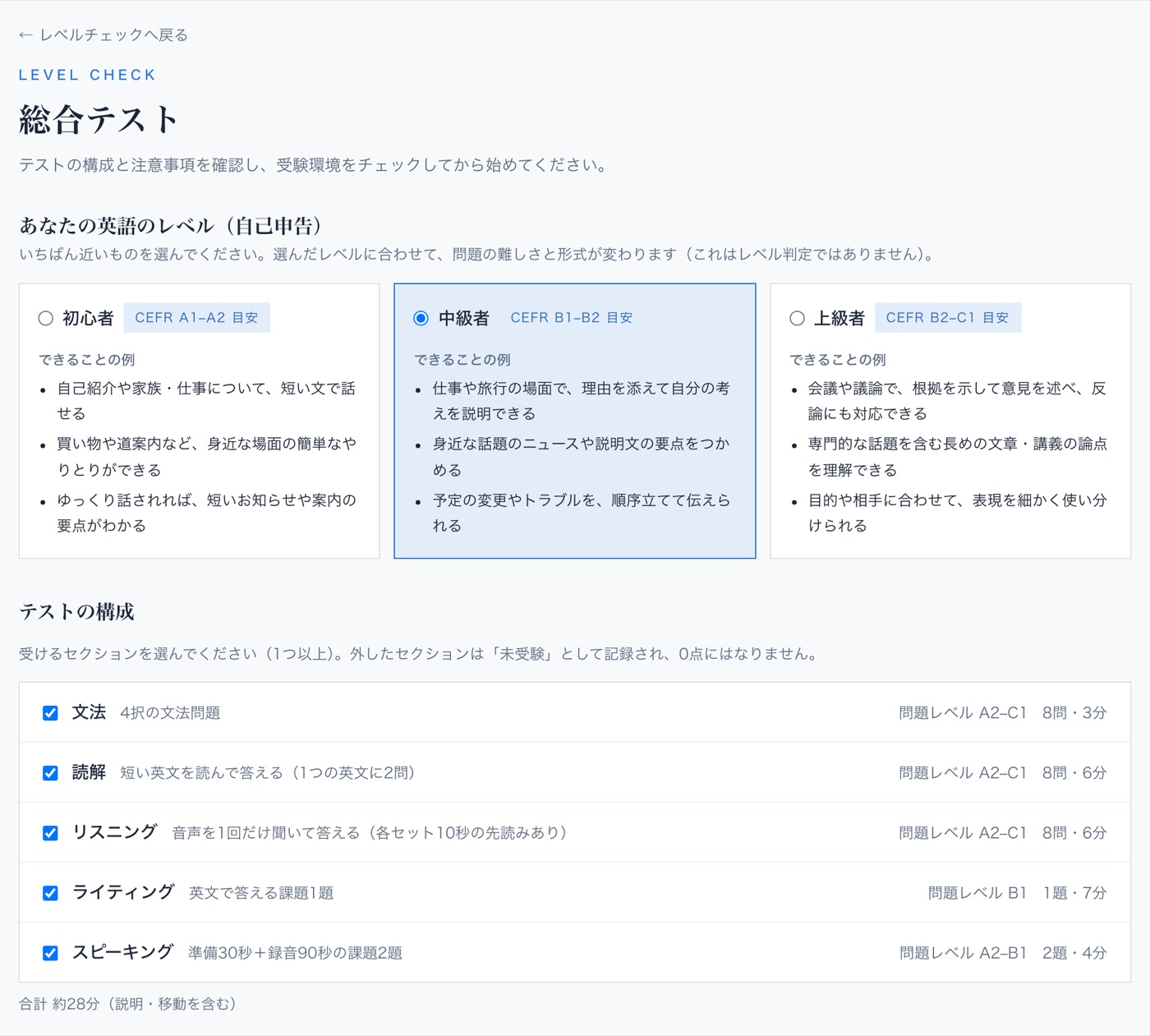
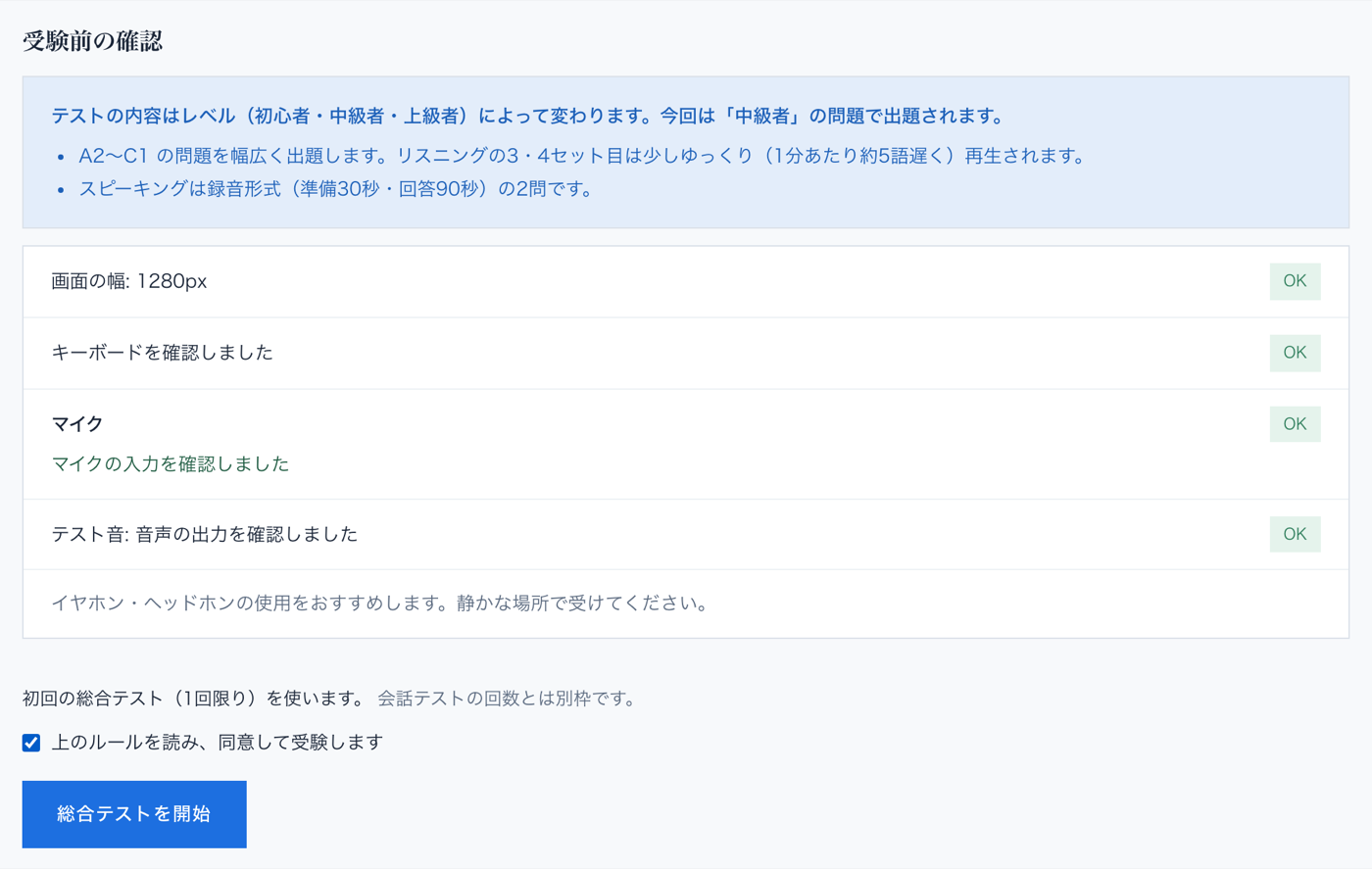
総合テスト(PC の Web のみ。推奨ブラウザは Google Chrome・Safari):「総合テストを受ける」を押し、コースを選びます。「クイック」(文法・読解・リスニング、約20分)、「スタンダード」(+ライティング、約30分)、「フル」(+スピーキング、約40分)の3つです。
最初の文法9問(A1〜C2 の9段階から1問ずつ、易しい順)で段階が決まり、読解・リスニングはその段階から1題ごとに難しさが変わります。ライティング・スピーキングは文法・読解・リスニングの段階の中央値の課題です。「受験前の確認」で画面の幅・キーボード・マイク(フルの場合)・テスト音を確認し、ルールに同意して「総合テストを開始」を押します。
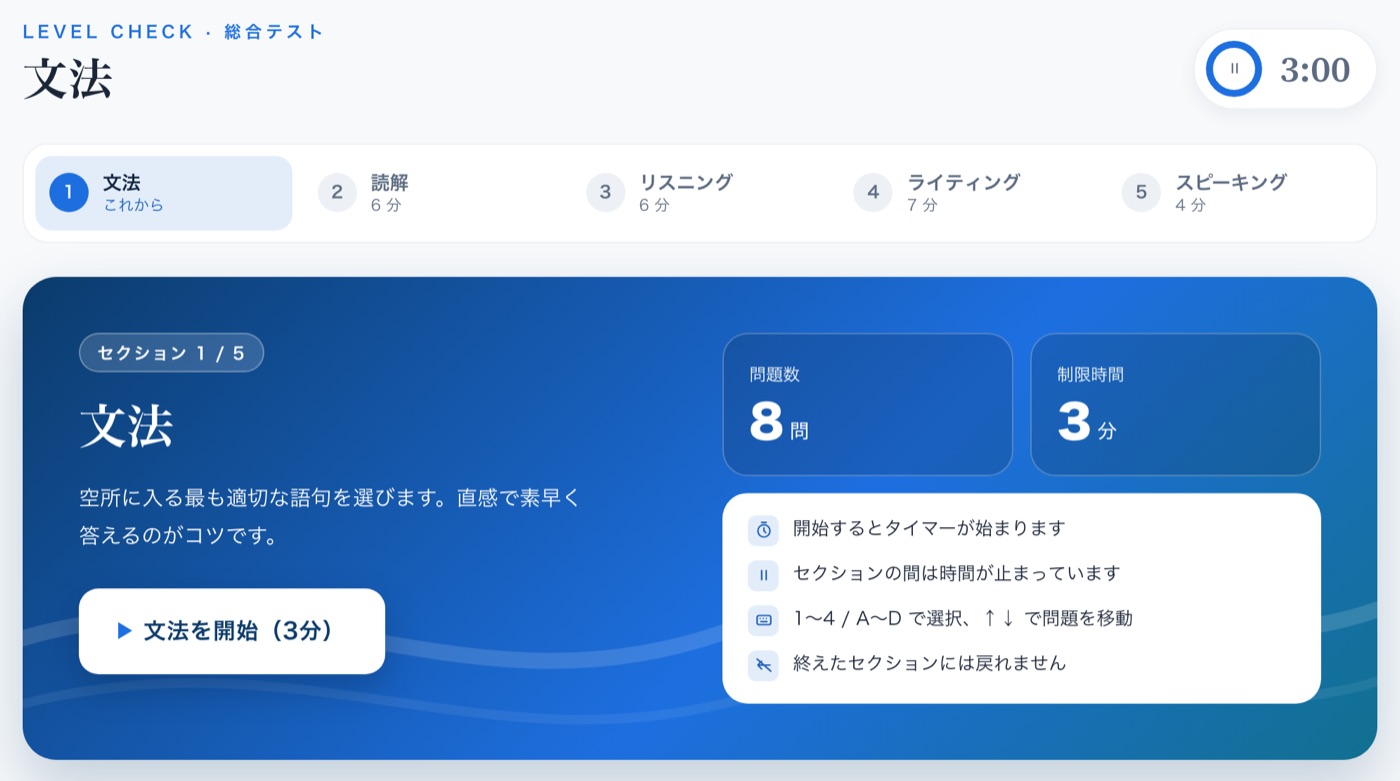
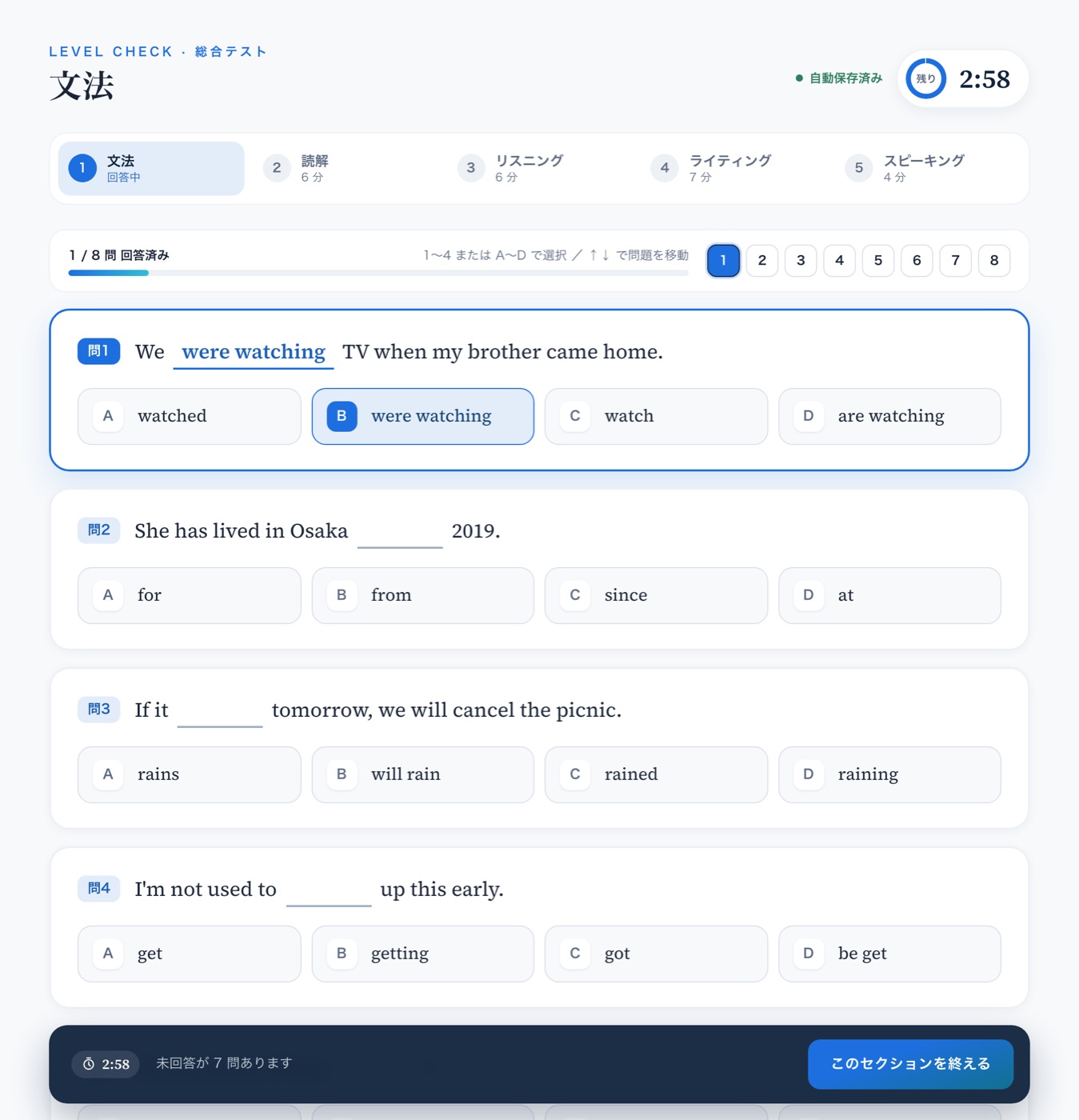
各セクションは説明画面から始まり、「文法を開始(4分)」のようなボタンでタイマーが動きます。セクションの間は時間が止まり、終えたセクションには戻れません。回答は自動で保存され、1〜4 / A〜D キーで選択、↑↓ で問題を移動できます。リスニングの音声は B1 までの段階では2回、B1+ からは1回だけ流れます。スピーキングは準備してから話す録音式の課題2題です。
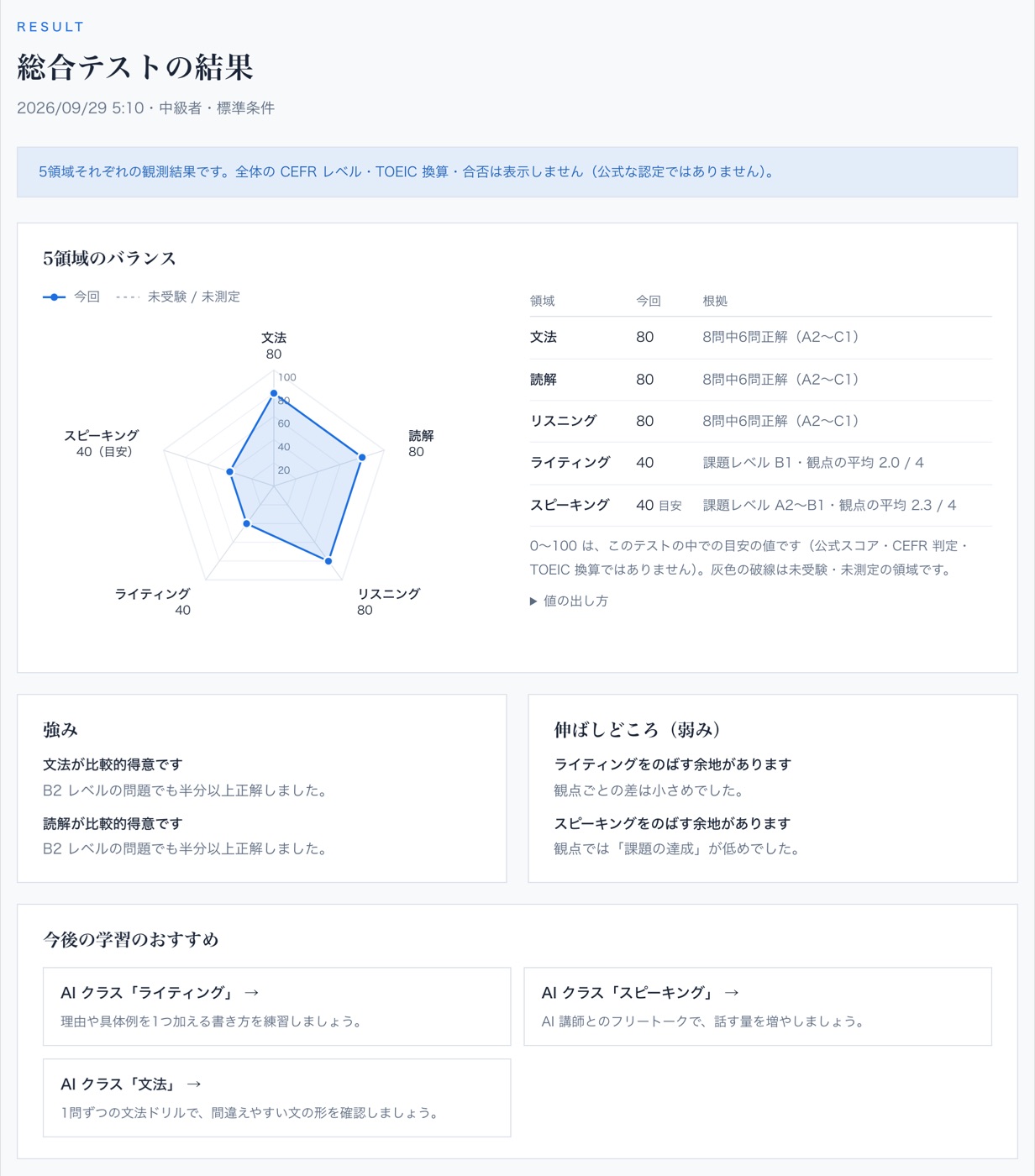
結果ページでは、技能ごとの段階(A1〜C2 の9段階の目安)とできることの例、強み・伸ばしどころ、AI クラスやプリセットなど今後の学習のおすすめ、リスニングのスクリプトが表示されます。ライティングとスピーキングは提出後に AI が採点します。前回の結果があれば比較も表示され、過去の結果は「受験履歴」から開けます。
/aiAI クラス
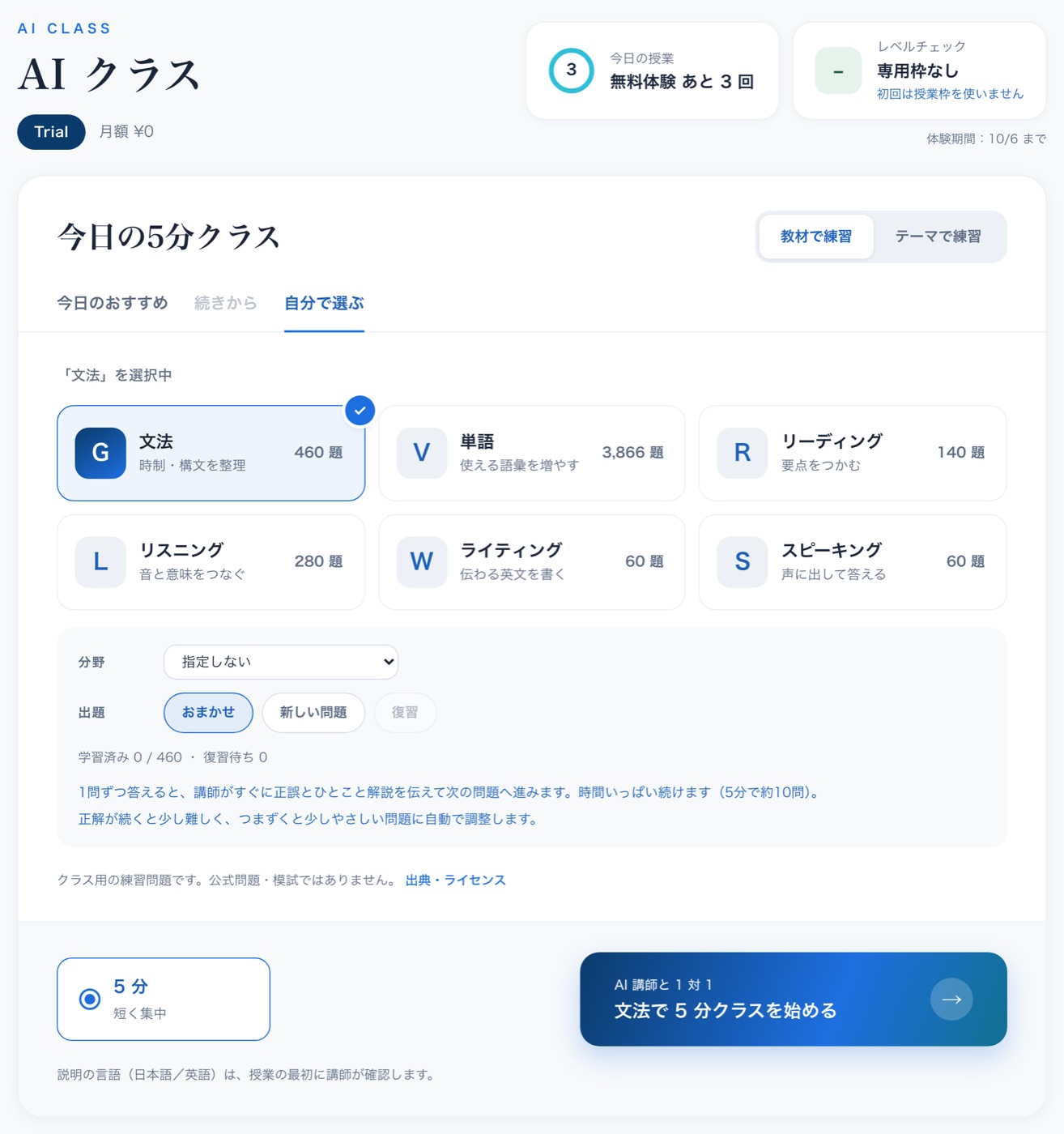
AI 講師と1対1で、音声で進める 5 分の授業です。文法・単語・リーディング・リスニング・ライティング・スピーキングから練習したい内容を選べます。マイクが必要です(イヤホン・ヘッドセットがおすすめ)。
サイドバーの「AI クラス」を開くと、上に「今日の授業」(残りの回数)と「レベルチェック」の枠が表示されます。受けられる回数は、無料トライアル中は合計 3 回、Starter では更新期間ごとに 4 回、Pro・Pro Plus・Premium では毎日 1 回です(使わなかった分は繰り越されません)。
練習のしかたを選びます。「教材で練習」ではクラス用の問題から出題され、「今日のおすすめ」「続きから」「自分で選ぶ」から選べます。「自分で選ぶ」では技能のカード(文法・単語・リーディング・リスニング・ライティング・スピーキング)を選び、分野や出題(おまかせ/新しい問題/復習)を指定します。「テーマで練習」では「おまかせ」(最近の教材や前回の振り返りから講師が組み立てます)や、スピーキングのフリートーク・テーマを決めたトークなどを選べます。
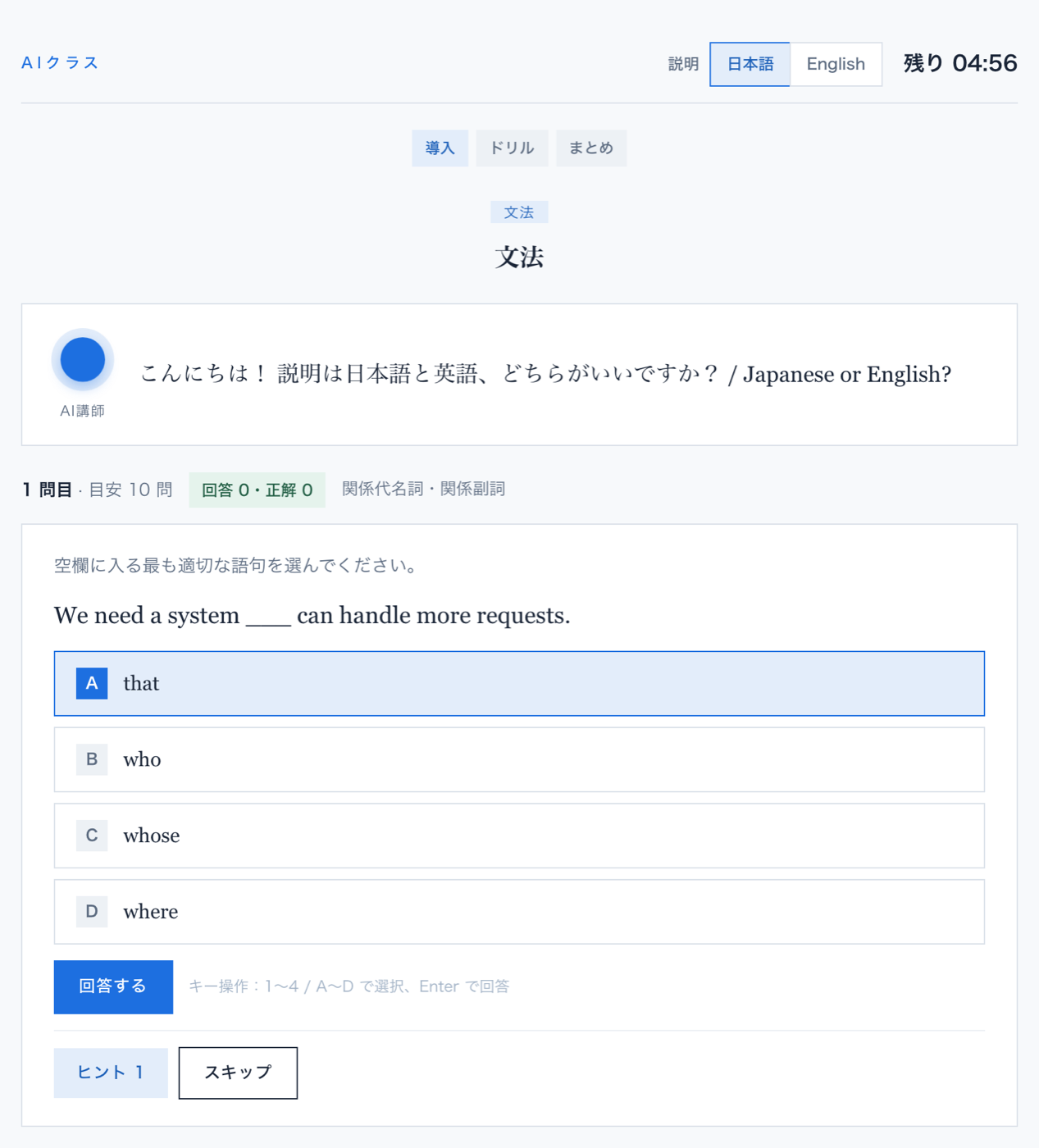
開始ボタン(例:「文法で 5 分クラスを始める」)→「開始前の確認」でマイクをチェックし(✓ が付くと「授業を始める」が押せます)、使う枠を確かめて始めます。授業の最初に講師が「説明は日本語と英語、どちらがいいですか?」と聞くので、声で答えるか、画面上部の「説明」で「日本語」「English」を選びます。授業中もいつでも切り替えられ、次回は前回の選択で進めるか確認されます。
文法・単語・リーディング・リスニングは、1問ずつ画面に表示されるドリルです。選択肢を選んで「回答する」を押すと(1〜4 / A〜D キーと Enter でも可)、講師が正誤とひとこと解説を伝えて次の問題へ進み、時間いっぱい続きます。「ヒント」や「スキップ」も使え、スキップは不正解になりません。文法・リーディング・リスニングは、正解が続くと少し難しく、つまずくと少しやさしい問題に自動で調整します。単語は TOEIC か TOEFL の単語の意味を4つの選択肢から選ぶテストです。
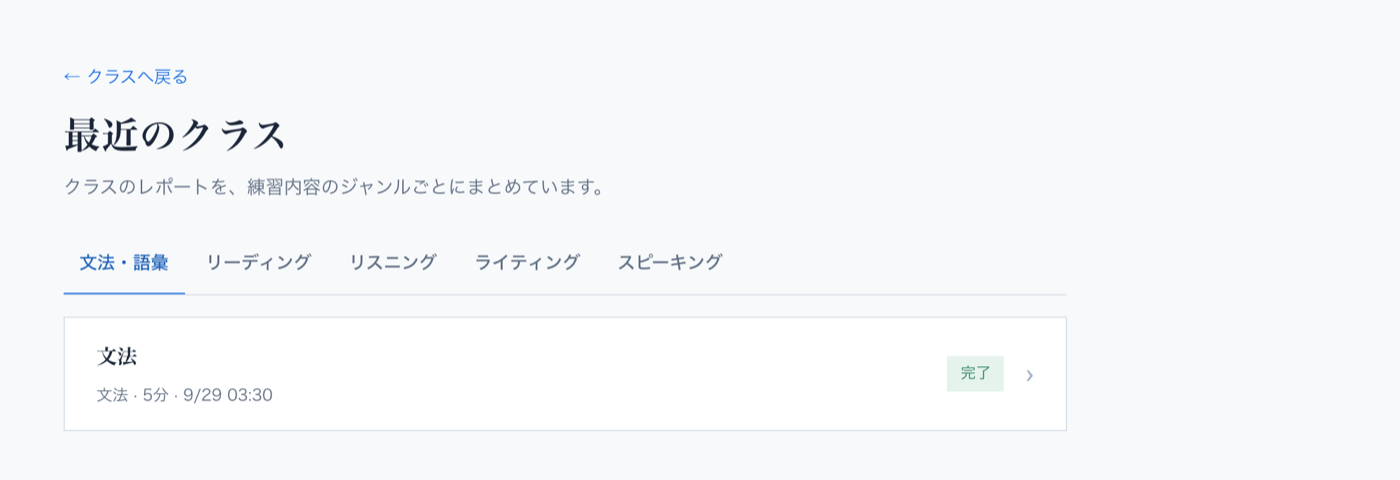
ライティングは課題に英文を書いて送ると講師が添削し(1回だけ書き直せます)、スピーキングは声に出して答えます。授業が終わるとレポートが開き、クラス画面の「最近のクラス」から、文法・語彙/リーディング/リスニング/ライティング/スピーキングのタブ別にいつでも見直せます。
/ai/coach無料トライアル中に利用可AI コーチ
目標づくり、毎日の学習計画、続けるための相談を AI コーチが手伝います。Premium プランと無料トライアル中に使えます(トライアル中は最初のキックオフ=初回面談 20 分、チャット相談、音声コーチング 15 分。Premium では音声コーチングを更新期間ごとに 40 分)。トライアル中に Premium 以外のプランへ登録すると、その時点から使えなくなります。
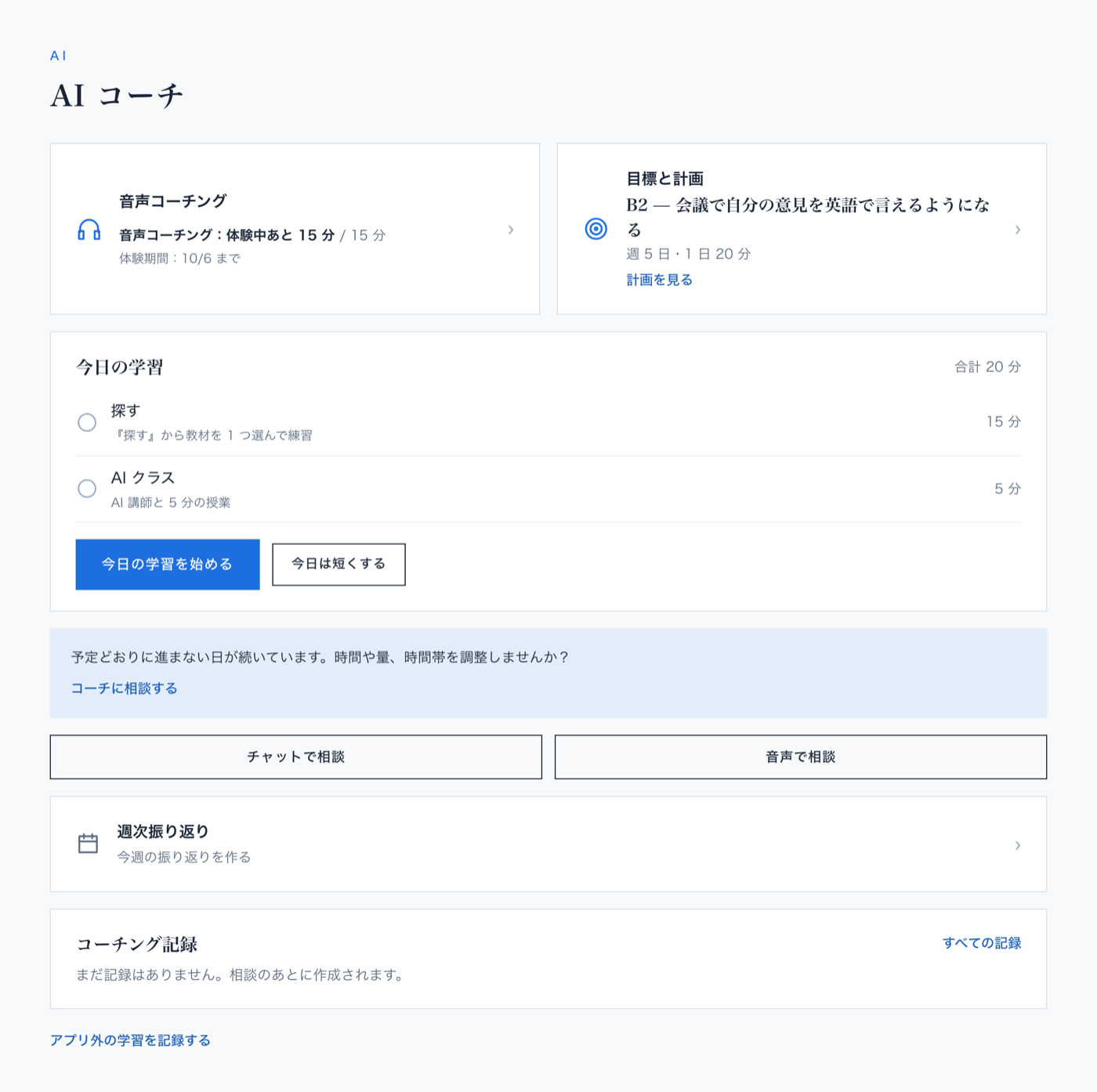
サイドバーの「AI コーチ」を開き、「コーチを使う」を選びます。「目標を決める(質問に答える)」で目標や学習に使える時間などの質問に1問ずつ答えると(スキップも可)、コーチが週の計画案を作ります。内容を確認して「この計画にする」を押すまで、何も変わりません。
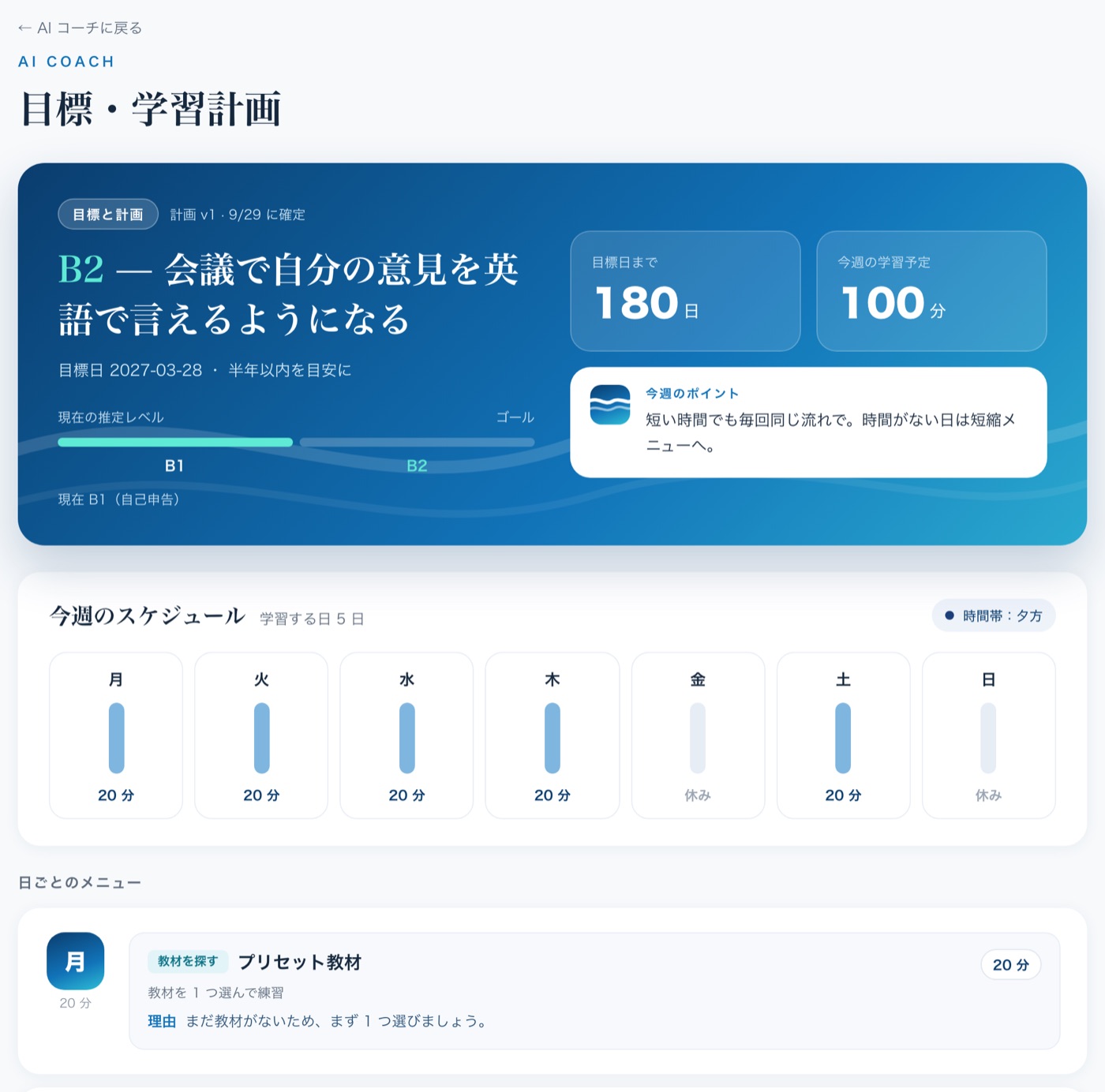
「目標・学習計画」では、目標と目標日までの日数、今週の学習予定、現在の推定レベルとゴール、今週のスケジュール(曜日ごとの分数)、日ごとのメニューとその理由を確認できます。計画の変更も、案を確認して確定したときだけ反映されます。
ホームの「今日の学習」に今日のメニューが並び、「今日の学習を始める」で教材や AI クラスへ進めます。時間がない日は「今日は短くする」で短縮メニューに切り替えられます。書籍やオンライン英会話などアプリ外での学習は、「アプリ外の学習を記録する」から自己申告として記録できます。
「チャットで相談」では、続け方や教材選びなどを文章で相談できます。「音声で相談」では、1回の時間を選んでコーチと話します(無料トライアル中は 10 分。残りがそれより短いときは残りの分数)。接続していた時間だけが音声コーチングの時間から引かれます。最初の相談は「キックオフ」(初回面談・約15〜20分)で、使い方、レベルチェックの結果、目標・学習計画・教材、次回の予約までを一緒に決めます。キックオフには専用の 20 分があり、音声コーチングの時間は減りません。相談は日本語が基本です。
相談のあとには「コーチング記録」(AI が作成した要約)が作られ、内容を修正することもできます。「週次振り返り」では、予定と実績(日数・分数)をもとに今週の振り返りを作れます。
iPhone アプリ
練習に特化したアプリです。Web と同じアカウントでログインすると、PC で作った教材がそのまま使え、記録も同期されます。下のタブは「ライブラリ」「探す」「AI」「記録」「管理」の5つです。単語帳はライブラリの中、学習時間・練習履歴・AI クラス・総合テスト・コーチングの記録は「記録」タブにあります。
Web と同じアカウント(メールアドレス・パスワードなど)でログインします。
「ライブラリ」→ 練習(再生・速度・スクリプト/日本語訳の切り替え・読み上げハイライト・自分の役)→ 録音 → AI 分析 → レポート、という流れは Web と同じです。
「探す」タブでは、Web と同じオリジナル教材と Podcast から選んで練習に入れます。「AI」タブには「レベルチェック」「クラス」「コーチ」があり、会話テスト・AI クラス・AI コーチを使えます(総合テストは PC の Web のみ)。
単語の登録は、単語をタップして選択し、隣の単語をタップするとイディオムに広がります。「単語帳に登録」で保存され、「ライブラリ」タブの「単語帳」で意味の再生成や削除ができます。
「管理」タブでは、目標と学習計画・通知・プラン・アカウント設定(表示言語、ログアウト、アカウントの削除)などを確認できます。学習時間・練習履歴・AI クラス・総合テスト・コーチングの記録は「記録」タブにあります。自分の音源からの教材作成とプランへの登録は Web で行います。
/billingプランとお支払い
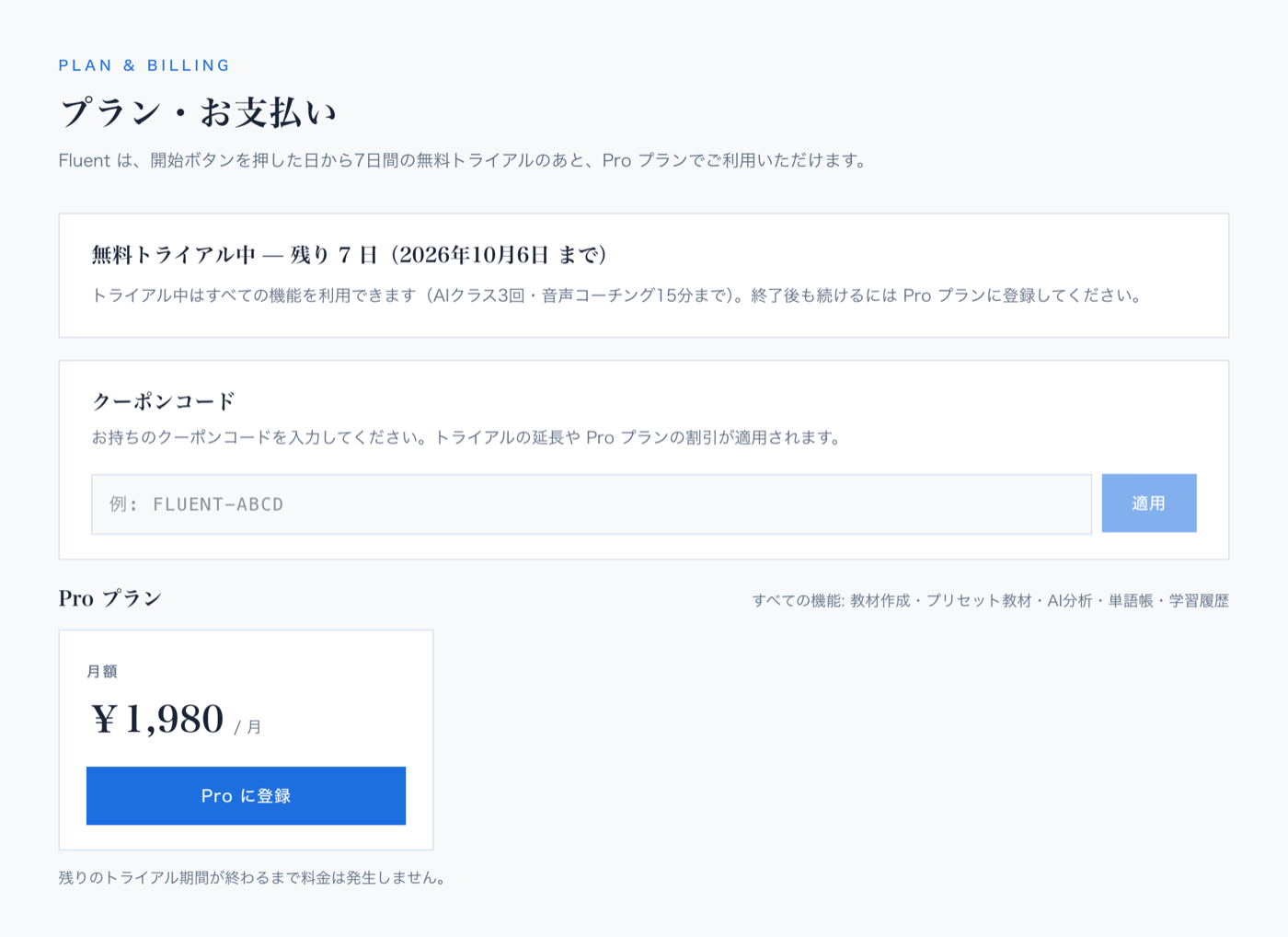
7日間の無料トライアルのあとは、Starter(月額 1,980 円・税込)・Pro・Pro Plus・Premium の 4 つのプランから選んで続けられます。年額プランは月額の 10 か月分の料金です。各プランの料金と内容は「プラン・お支払い」に表示されます。
サイドバーの「プラン・お支払い」を開くと、現在の状態(トライアル未開始、無料トライアル中と残り日数、利用中のプランと次回の更新日、解約予定など)が表示されます。
「月額/年額」を切り替えて、選んだプランの「このプランで登録」を押すと Stripe の決済ページに移動します。トライアルの残りが 48 時間以上あるときは、料金はトライアルが終わる日から発生します。残りが 48 時間未満のとき、またはトライアル終了後は、登録した時点から課金されます。トライアルを開始する前に登録した場合は、その時点でトライアルが始まり、最初の 7 日間は無料です。トライアル中に登録すると、料金の発生がトライアル終了後になる場合でも、その時点から登録したプランの内容に切り替わります。
契約中は、ほかのプランの「このプランに変更」からプランを変更できます。変更はすぐに反映され、差額は日割りで精算されます。どのプランでも、教材作成・プリセットと Podcast・AI 分析(1日 15 回まで)・単語帳・学習履歴を使えます。
登録後は「お支払いの管理」から、カードの変更・請求履歴の確認・解約ができます。解約しても、期間の終わりまでは利用できます。
クーポンコードをお持ちの場合は、「クーポンコード」の欄に入力して「適用」を押します。トライアル延長のコードはその場で残り日数が延び、割引のコードは「適用待ちの割引」に表示されて、次に「このプランで登録」で開く Stripe のお支払い画面に自動で適用されます。fluent-en.com/billing?coupon=コード の形のリンクを開くと、コードが入力済みになります。
/settings/feedback設定とフィードバック
自分に合わせた初期設定、法務ページとアカウントの削除、開発者へのご意見の送り方です。
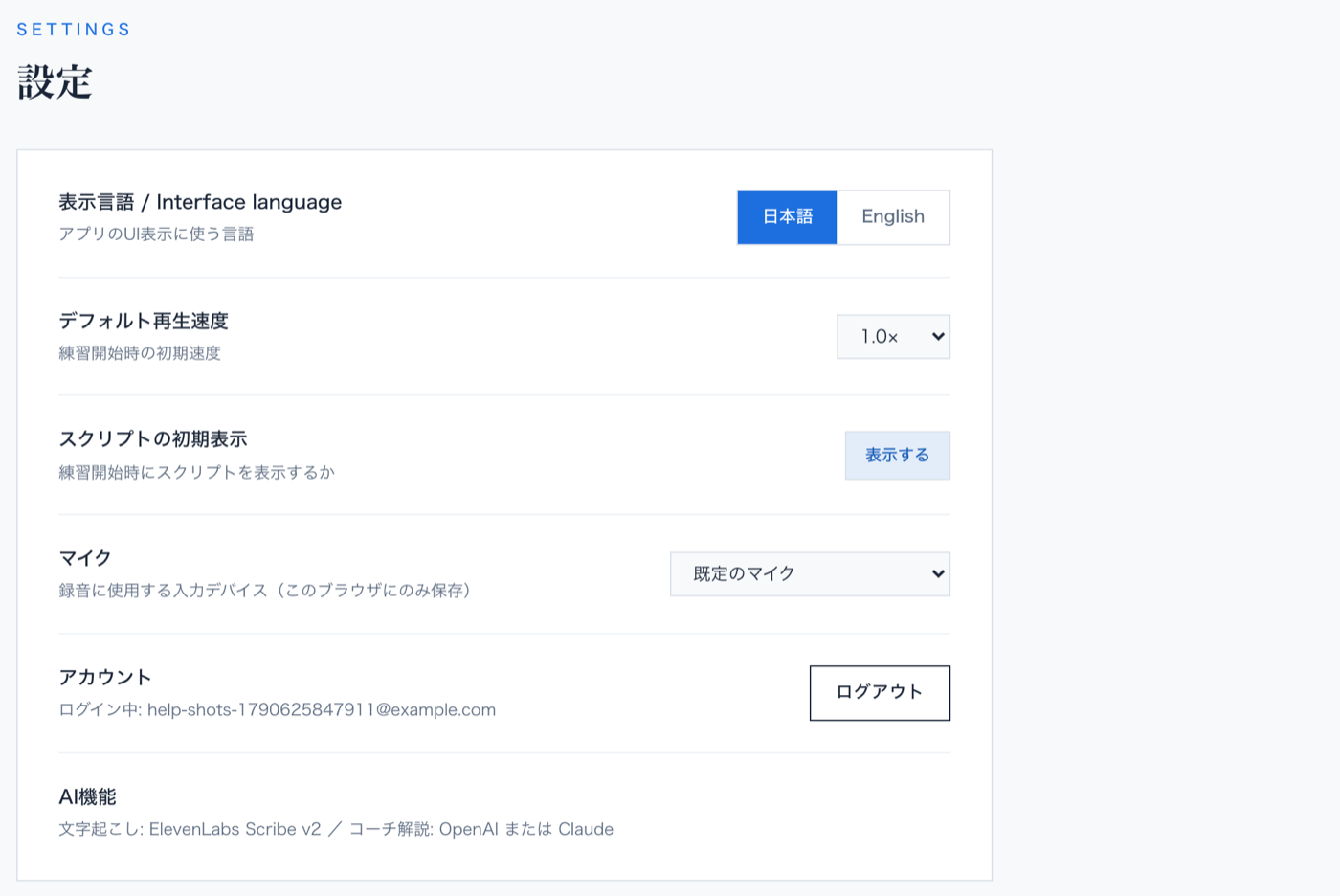
「設定」では、表示言語(日本語 / English)、デフォルト再生速度、練習開始時にスクリプトを表示するか、録音に使うマイクを変更できます。変更はその場で保存されます。「アカウント」の行からログアウトできます。
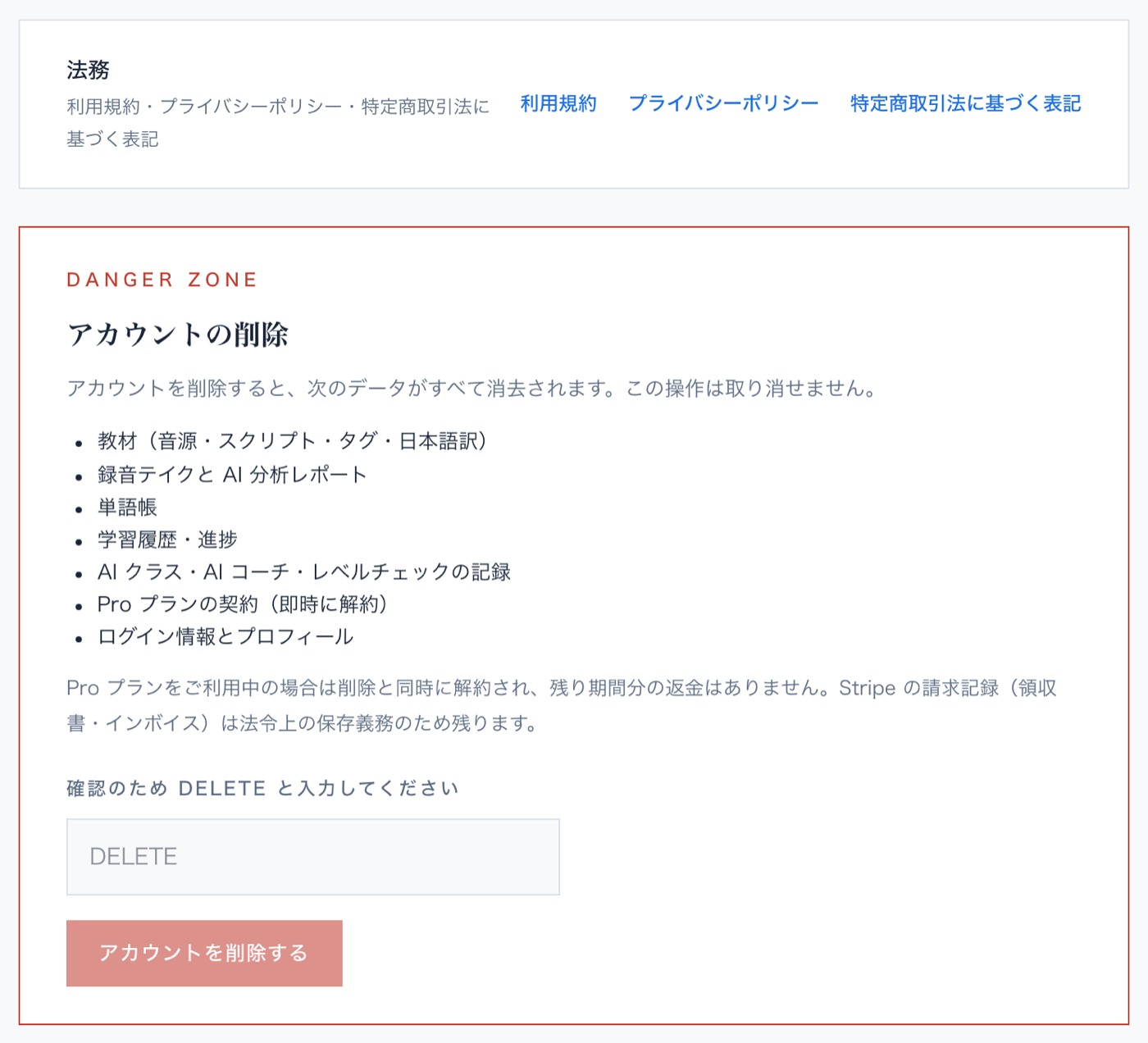
設定の下にある「法務」の行から、利用規約・プライバシーポリシー・特定商取引法に基づく表記を開けます。
一番下の「アカウントの削除」では、確認欄に DELETE と入力して「アカウントを削除する」を押すと、教材・録音テイクと分析・単語帳・学習履歴、AI クラス・AI コーチ・レベルチェックの記録、ログイン情報がすべて消去され、有料プランは即時に解約されます(残り期間分の返金はありません)。この操作は取り消せません。
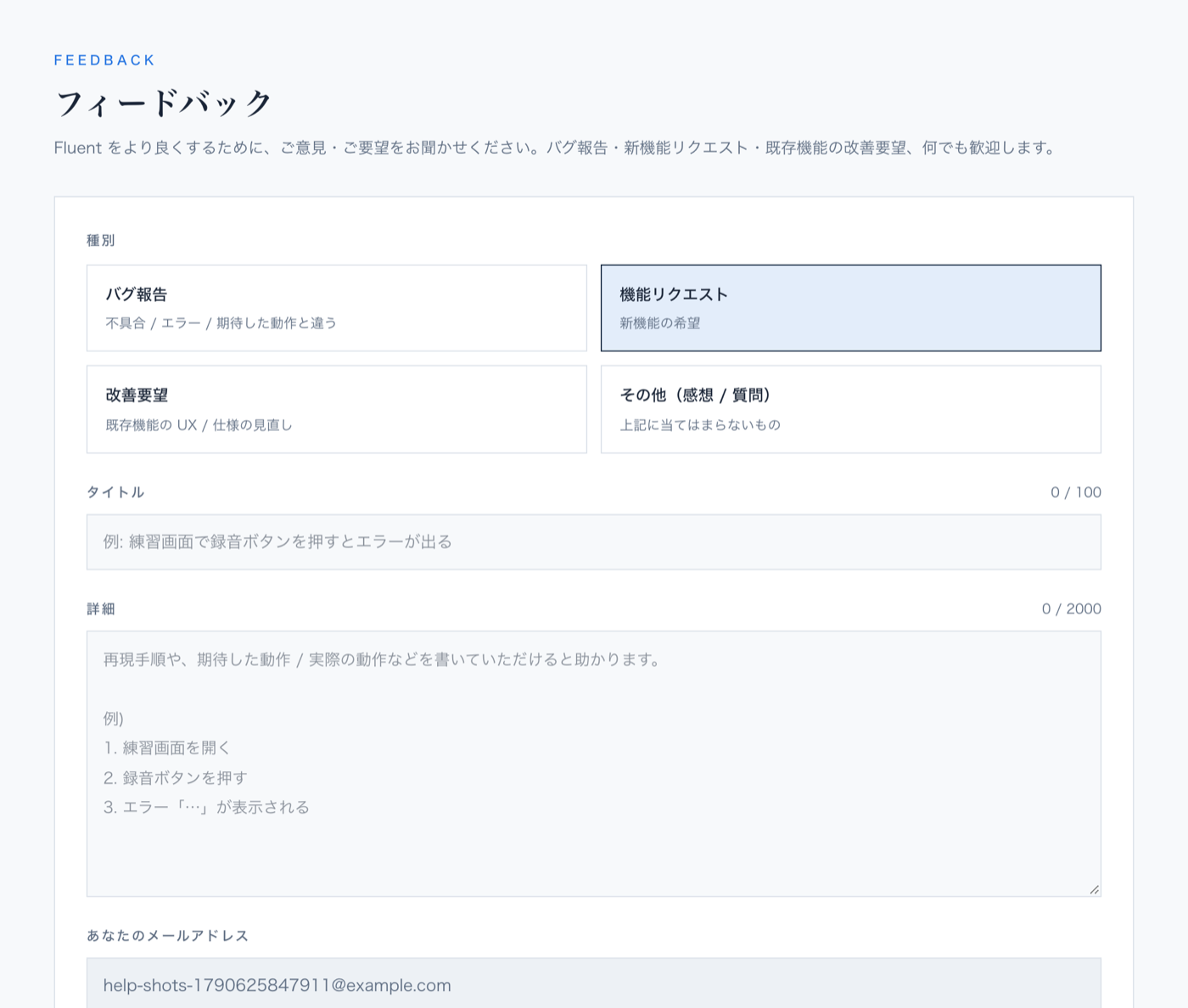
不具合や要望は、どの画面でも右上の「フィードバックを送る」ボタンから送れます。種別を選び、タイトルと詳細を書いて「送信する」を押してください。
バグ報告のときは、再現手順と、どの画面で起きたかを書いていただけると助かります。
よくある質問・困ったとき
うまくいかないときは、まずここを確認してください。解決しない場合はフィードバックからお知らせください。
マイクの許可を求められない/録音できない
ブラウザのアドレスバー左のアイコンからサイトの設定を開き、マイクを「許可」にしてページを再読み込みしてください。外部マイクを使う場合は「設定」→「マイク」で入力デバイスを選びます。録音には HTTPS 接続が必要です。
お手本の音が出ない
iPhone / iPad では、マナーモード(サイレントスイッチ)でブラウザの音が消えることがあります。スイッチを解除して音量を確認してください。Bluetooth イヤホンを使っている場合は、出力先がそのイヤホンになっているかも確認してください。
文字起こしがずれる/間違っている
保存前にスクリプトのテキストを直接修正できます。修正すると単語ごとの読み上げ位置は自動で再推定されます。BGM や複数の話者の重なりが多い音源は精度が落ちるので、なるべくクリアな区間を選んでください。
分析に時間がかかる/終わらない
音声認識と AI コーチの生成で、通常は 20〜60 秒ほどかかります(区間が長いほど時間がかかります)。エラーが表示された場合は、同じテイクのまま「AI分析にかける」を押し直せます。ページを再読み込みすると録音は消えるので、その場合はもう一度録音してください。
対応しているブラウザは?
Chrome / Safari / Edge の最新版で動作を確認しています。AI クラス・会話テスト・音声コーチングはマイクを使う音声通話なので、最新の Chrome / Edge / Safari / Firefox でマイクを許可してご利用ください。スマートフォンのブラウザでも利用できますが、録音の安定性はパソコンのブラウザか iPhone アプリのほうが高いです。
録音した音声は他の人に聞かれますか?
いいえ。音源と録音はあなたのアカウントにだけ保存され、他のユーザーはアクセスできません。文字起こし・AI 分析・AI クラスの会話のため、委託先の AI 事業者に送信されます(詳しくはプライバシーポリシーをご覧ください)。教材や録音はいつでも削除できます。
アカウントを削除するには
「設定」の一番下にある「アカウントの削除」で、確認のため DELETE と入力して「アカウントを削除する」を押します。iPhone アプリでは「管理」タブの「アカウント設定」から削除できます。教材・録音・分析・単語帳・学習履歴や AI クラス・AI コーチ・レベルチェックの記録はすべて消去され、有料プランは即時に解約されます(残り期間分の返金はありません)。この操作は取り消せません。
総合テストをスマートフォンや iPhone アプリで受けられますか?
いいえ。総合テストは、画面の幅とキーボードが必要なため PC の Web 版だけで受けられます。会話テストと AI クラスは、Web 版のほか iPhone アプリ(12章)の「AI」タブにも用意しています。
AI クラスや会話テストの途中で接続が切れたら?
時間は接続している間だけ進みます。開始から 30 分以内なら、AI クラスやレベルチェックの画面に出る「再開する」から残り時間のまま続けられます。講師とつながる前に失敗した場合は、回数を使いません。
AI 分析や教材作成に回数の上限はありますか?
はい。AI 分析は 1 日 10 回(無料トライアル中)/15 回(有料プラン)、AI 自動文字起こしによる教材作成は 1 日 10 回までです。回数は日本時間の 0 時にリセットされます。